Online-Bestellung
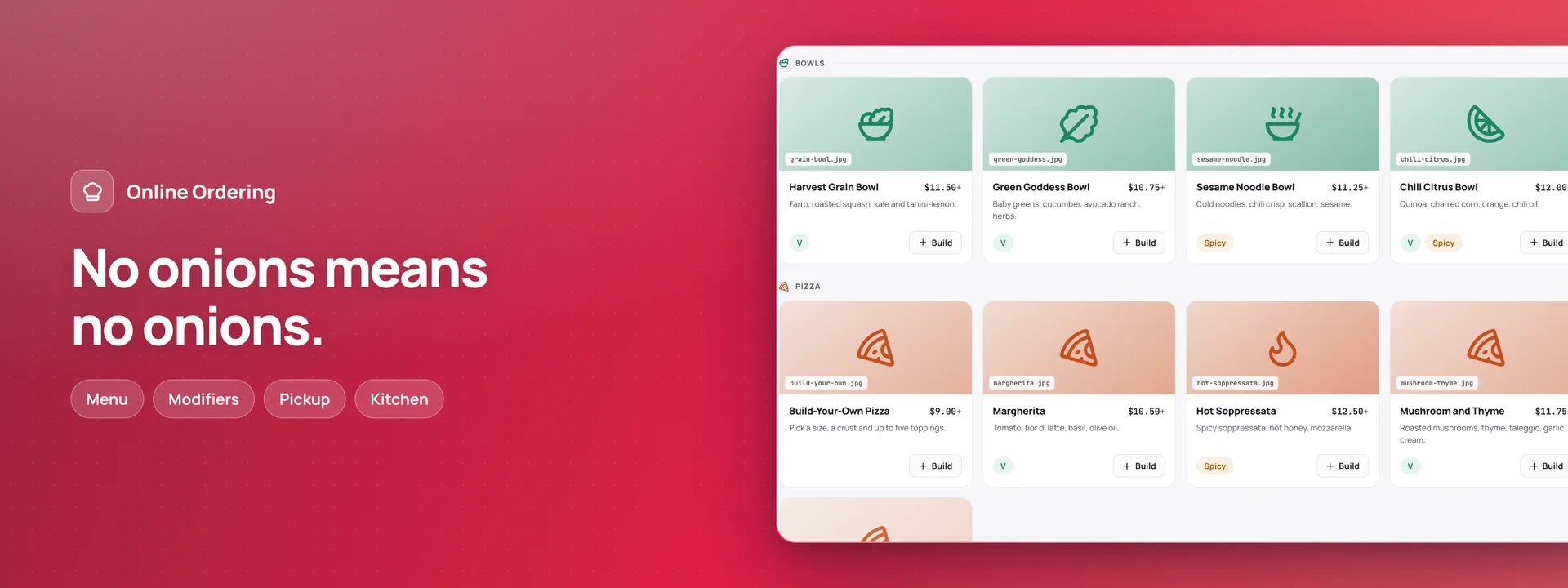 Live-Demo öffnen →
Ansichten
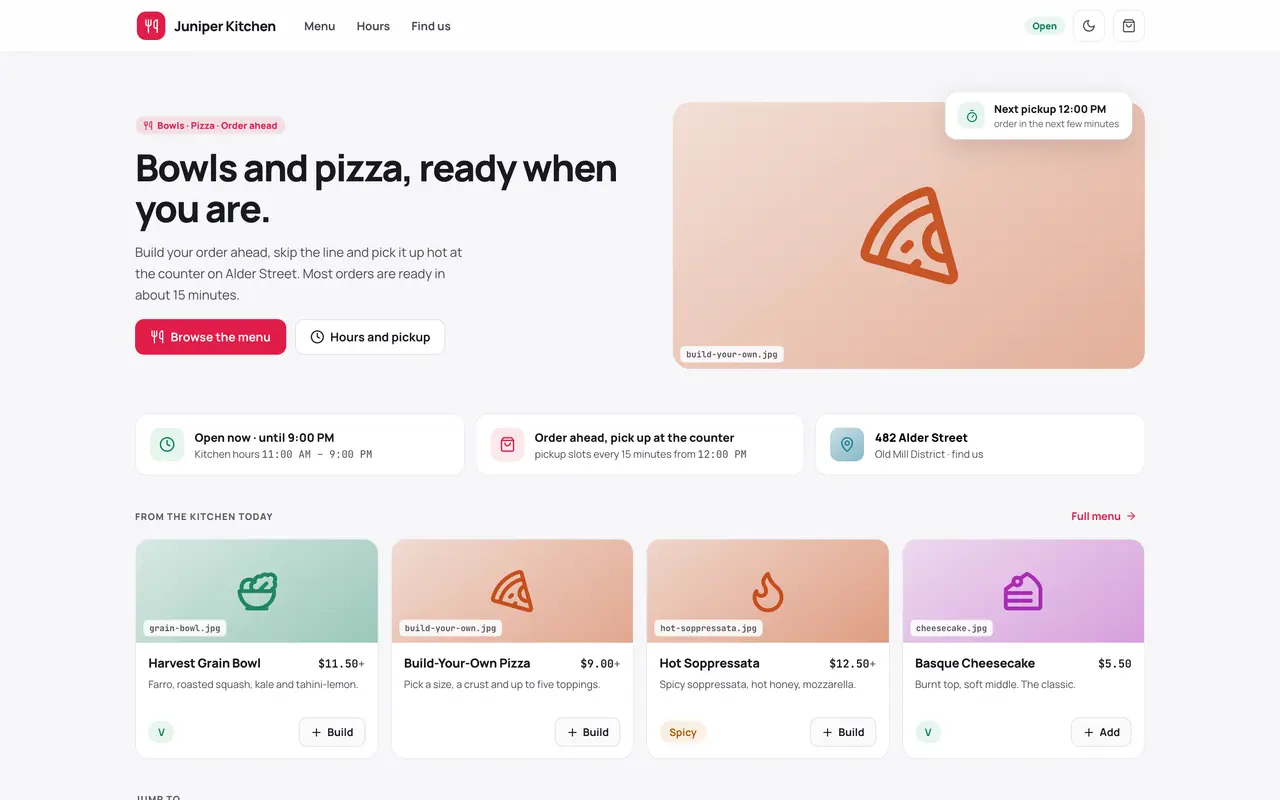
Überblick
Vorbestellung für eine Küche, die die Tüte an der Theke übergibt. Gäste stellen jedes Gericht nach den Optionsregeln der Küche zusammen, wählen eine Abholzeit, die die Küche noch annehmen kann, sehen den Preis, den Adminium berechnet, bevor sie bestellen, und zahlen bei der Abholung. Die Küche arbeitet mit einem Live-Board auf dem Tablet: Eine neue Bestellung klingelt, jede Bestellung geht von bestätigt bis fertig, mit Rückgängig für einen Fehlgriff, und eine Stornierung sagt dem Gast immer, warum. Eine Abholzeit pausieren, ein Gericht für heute ausverkaufen oder Online-Bestellungen für den Tag stoppen — mit einem Tipp. Jede Bestellung hat einen Link zum Verfolgen; wer sich mit einem per E-Mail geschickten Link anmeldet, sieht frühere Bestellungen und bestellt eine davon erneut. E-Mails gehen in der Sprache hinaus, in der bestellt wurde. Mit Invoices & Receipts geht bei der Abholung ein Beleg hinaus; mit Holiday Calendars wird ein Feiertag mit einem Tipp zum Schließtag. Die Speisekarte kann mit Point of Sale geteilt werden. Umstieg von 0.1.3: Diese Version wird neu installiert. Deinstallieren Sie zuerst 0.1.3 — ihre Tabellen bleiben, sofern Sie sie nicht löschen — und die neue App beginnt mit einer eigenen Speisekarte.
Fähigkeiten
- Echtzeit
- Versendet E-Mails
- Dateispeicher
Das ist enthalten
Tabellen, die hinzukommen14
- settings
- menu_categories
- menu_items
- modifier_groups
- modifiers
- hours
- closures
- slot_pauses
- customers
- orders
- order_items
- order_item_modifiers
- enquiries
- messages
Werden neu angelegt oder bei der Installation auf Ihre vorhandenen Tabellen abgebildet.
Seiten, die Ihr Dashboard dazugewinnt7
- ÜbersichtDie heutigen Bestellungen, was kassiert ist und was noch aussteht; jede Abholzeit mit ihren Bestellungen; was Ihre Aufmerksamkeit braucht; die letzten 7 Tage nach Tag; Gerichte, die knapp werden; wann abgeholt wird; die meistbestellten Gerichte.
- BestellungenJede Bestellung mit Positionen und Optionen, Status, Abholzeit und Zahlungsart; jeder Schritt der Küche ist mit Person und Zeitpunkt vermerkt.
- AnfragenGroßbestellungen von der Bestellseite, jeweils mit Referenz, Personenzahl und Tag, bis jemand zurückruft.
- GerichteDie Speisekarte mit Kategorien, Optionsgruppen und Optionen, Allergenen, Preisen und den Portionen jedes Gerichts für einen Tag sowie ob es online verkauft wird.
- ÖffnungszeitenDie Öffnungszeiten, aus denen die Abholzeiten jedes Tages entstehen, die Schließtage und die für Online-Bestellungen pausierten Zeiten.
- GästeDie Gäste, die sich angemeldet haben, um ihre Bestellungen zu sehen; wer vergessen werden möchte, dessen Daten werden geleert, und die Bestellungen behalten nur, was die Küche braucht.
- NachrichtenJede E-Mail der Küche — Bestätigungen, fertig, storniert mit Grund, Belege und Antworten auf Anfragen — und die, die ein Rückgängig zurückgenommen hat.
Rollen, die vorbereitet werden2
- kitchenDas Küchentablet: das Board, Bestellungen weiterschalten und mit Grund stornieren, übergeben, telefonische Bestellungen, Zeiten pausieren sowie die heutigen Portionen und Schalter. Kann Preise, Öffnungszeiten und Einstellungen nicht ändern.
- managerAlles, was die Küche tut, dazu Speisekarte und Preise, Öffnungszeiten und Schließtage, Online-Bestellungen an oder aus, die E-Mails und alle Einstellungen; nimmt eine irrtümliche Übergabe zurück.
Einstellungen, die Sie festlegen8
- Name der Küche, Überschrift, Adresse, Wegbeschreibung und Telefon
- Fotos für die Bestellseite
- Länge einer Abholzeit, Bestellungen je Zeit, Vorlauf und Tage im Voraus
- Steuersatz
- Größte Online-Bestellung
- Online-Bestellungen annehmen
- Fertig- und Beleg-E-Mails
- Erste Bestellnummer
Mit Ihren eigenen Daten betreiben
Online-Bestellung braucht einen Ort für Ihre Daten. Beantworten Sie eine Frage, und wir zeigen Ihnen den kürzesten Weg dorthin.
Nutzen Sie Adminium bereits?
Mit einem Adminium beginnen
Online-Bestellung wird in ein Adminium installiert, das seine Daten in Ihrer eigenen Datenbank hält. Deshalb beginnen Sie mit einem Adminium und fügen Online-Bestellung von dort aus hinzu.
Eines auf dem eigenen Rechner starten
npx @adminiumjs/adminium try Keine Datenbank nötig — es fragt Sie danach, sobald es so weit ist. Sobald es läuft, öffnen Sie in seinem Studio „Gehostete Apps“ und installieren Online-Bestellung aus dem Online-App-Katalog.
Wo liegt Ihr Adminium?
Die Adresse, unter der Sie sich anmelden, zum Beispiel https://admin.ihrefirma.de
Das sieht nicht nach einer Webadresse aus. Sie sollte mit https:// beginnen
Online-Bestellung läuft in Ihrem Adminium
Aus Ihrem Adminium installieren
Die Installation legt die nötigen Tabellen in Ihrer Datenbank an und bringt die Oberfläche in Ihr Adminium. Sonst ist nichts bereitzustellen.
- Öffnen Sie in Studio „Gehostete Apps“ — die Schaltfläche unten führt direkt dorthin.
- Unter „Apps, die Sie installieren können“ sind die Apps von adminium.dev aufgelistet. Auf einem vor 0.3.16 installierten Adminium kann die Liste aus sein: Drücken Sie dort zuerst „Verfügbares anzeigen“.
- Suchen Sie Online-Bestellung, und klicken Sie auf „Installieren“.
- Lesen Sie, was sie hinzufügt, und bestätigen Sie mit „Installieren“. Vorher wird nichts angelegt, und alles, was Online-Bestellung braucht, wird mit installiert.
Oder vom Quellcode aus starten
Klonen und überall betreiben — die README beschreibt jede Möglichkeit.
Auf GitHub ansehenNur schauen? Die Live-Demo braucht keinerlei Einrichtung, und nichts darin wird gespeichert.
Live-Demo öffnen