Support-Desk
v1.0.0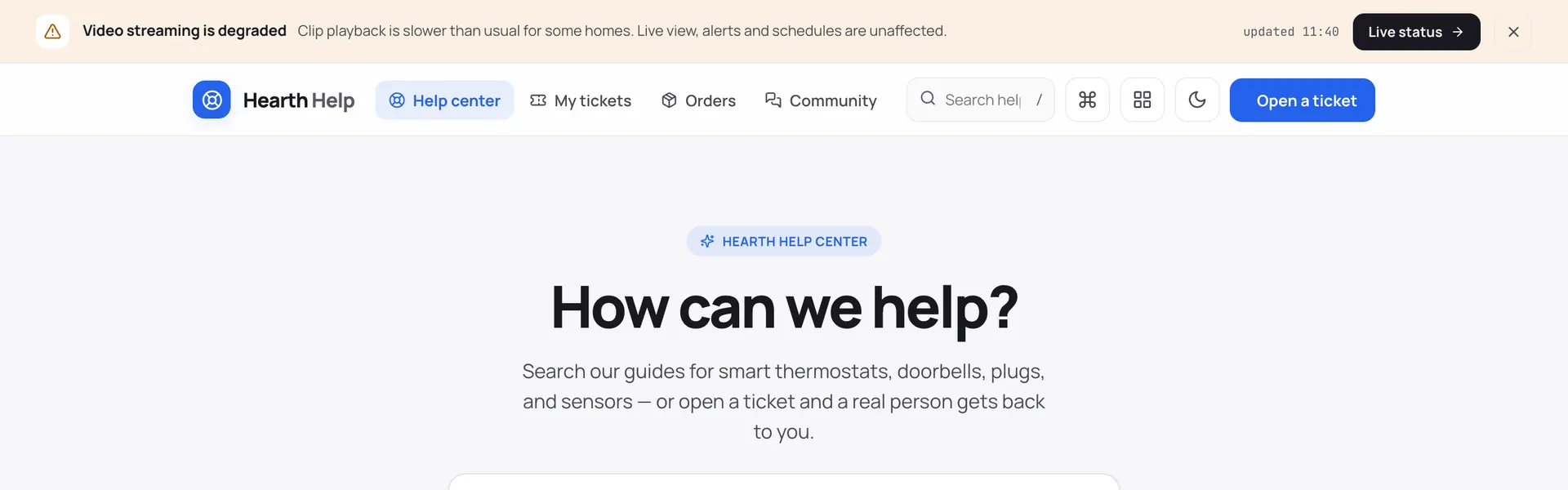 Live-Demo öffnen →
 Ansichten
Überblick
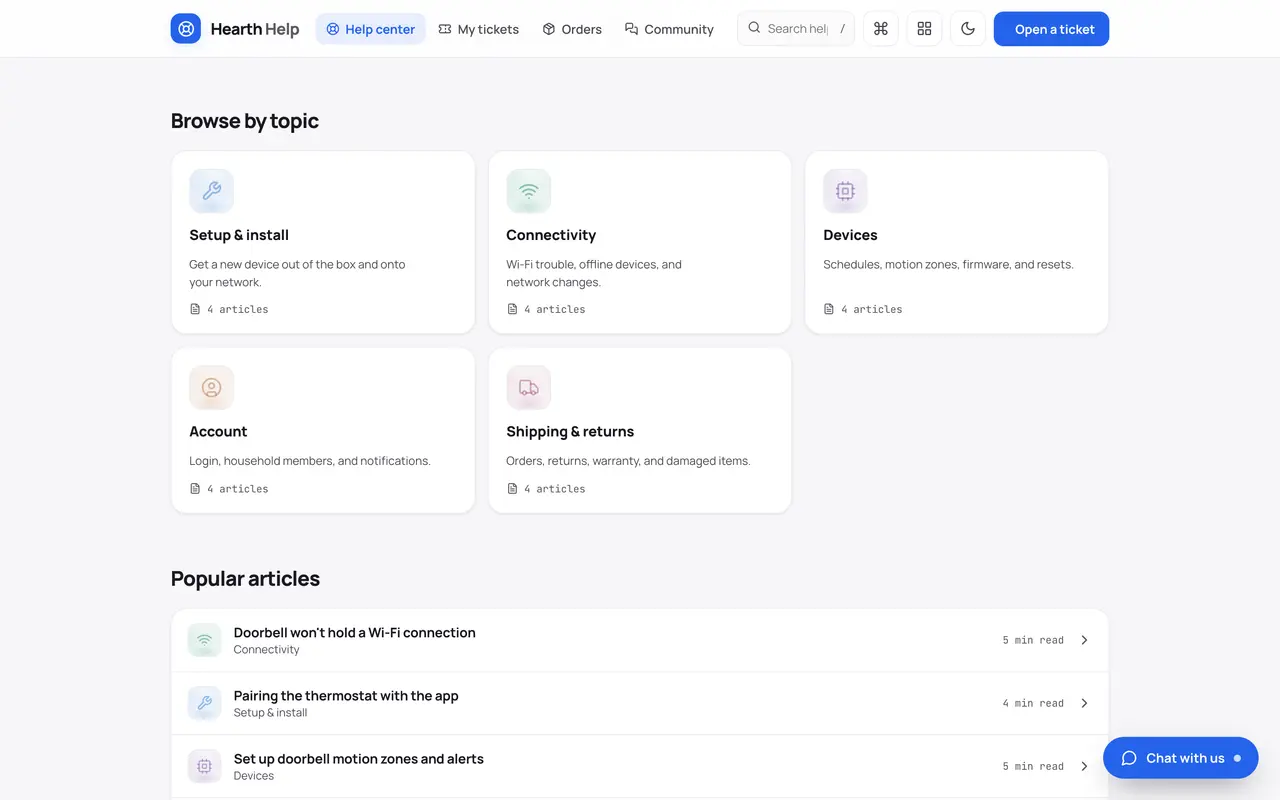
Ein Hilfebereich für Ihre Kundschaft: eine durchsuchbare Wissensdatenbank, ein geführtes Formular zum Anlegen eines Tickets und ein Gesprächsverlauf, den Kundinnen und Kunden mit E-Mail-Adresse und Ticketnummer verfolgen können – ganz ohne Konto. Das Manifest legt die Tabellen für Tickets, Nachrichten, Artikel und Kunden in Ihrer verbundenen Datenbank an und erzeugt den Agentenarbeitsplatz für Ihr Team – die Warteschlange, die Verlaufsansicht und die Auswertungen. Die Kundschaft bekommt das Portal, Sie bekommen das Backoffice – aus denselben Daten.
Fähigkeiten
- E-Mail-Belege
- Echtzeit
- Dateispeicher
Das ist enthalten
Tabellen, die hinzukommen8
- tickets
- ticket_messages
- customers
- agents
- kb_categories
- kb_articles
- products
- orders
Werden neu angelegt oder bei der Installation auf Ihre vorhandenen Tabellen abgebildet.
Seiten, die Ihr Dashboard dazugewinnt4
- Desk-DashboardOffenes Volumen, Reaktionszeiten und ein Live-Feed der Warteschlange.
- Ticket-WarteschlangeStatus-Tabs neben einer Verlaufsansicht mit dem gesamten Gespräch.
- WissensdatenbankEin CRUD-Raster für Artikel und die Kategorien, in denen sie stehen.
- AgentenEin Verzeichnis, wer was beantwortet, mit der Auslastung auf einen Blick.
Rollen, die vorbereitet werden1
- support-agentTickets lesen und ändern und im Verlauf antworten; Wissensdatenbank lesen. Kein Zugriff auf Einstellungen.
Einstellungen, die Sie festlegen4
- Name des Desks
- Antwortadresse
- Präfix der Ticketnummer
- Automatische Antwort
Mit Ihren eigenen Daten betreiben
Support-Desk braucht einen Ort für Ihre Daten. Beantworten Sie eine Frage, und wir zeigen Ihnen den kürzesten Weg dorthin.
Nutzen Sie Adminium bereits?
Alles zusammen einrichten
Ein statischer Hoster liefert nur die Oberfläche aus. Ihre Daten brauchen eine Datenbank, und Adminium macht daraus eine nutzbare Verwaltung — deshalb entsteht alles drei gemeinsam.
Alles auf DigitalOcean bereitstellenPostgres, Adminium und Support-Desk, bereits verbunden.
Lieber zuerst auf dem eigenen Rechner ausprobieren?
npx @adminiumjs/adminium Keine Datenbank nötig — es fragt Sie danach, sobald es so weit ist. Kommen Sie danach hierher zurück und wählen Sie oben „Ja“.
Wo liegt Ihr Adminium?
Die Adresse, unter der Sie sich anmelden, zum Beispiel https://admin.ihrefirma.de
Das sieht nicht nach einer Webadresse aus. Sie sollte mit https:// beginnen
Wo soll Support-Desk laufen?
Unter eigener Domain
Eine eigenständige Website mit eigener URL, die mit dem eben genannten Adminium spricht.
Vercel liefert nur die Oberfläche aus — Ihr Adminium bleibt, wo es ist, und behält die Daten. Sie fügen einen Schlüssel ein, mit dem die Website sie lesen darf.
Auf Vercel bereitstellenVercel fragt nach zwei Werten. Beide finden Sie in Ihrem Adminium unter Studio → Public API.
Oder vom Quellcode aus starten
Klonen und überall betreiben — die README beschreibt jede Möglichkeit.
Auf GitHub ansehenNur schauen? Die Live-Demo braucht keinerlei Einrichtung, und nichts darin wird gespeichert. Live-Demo öffnen