Vertriebs-CRM
Ansichten
Überblick
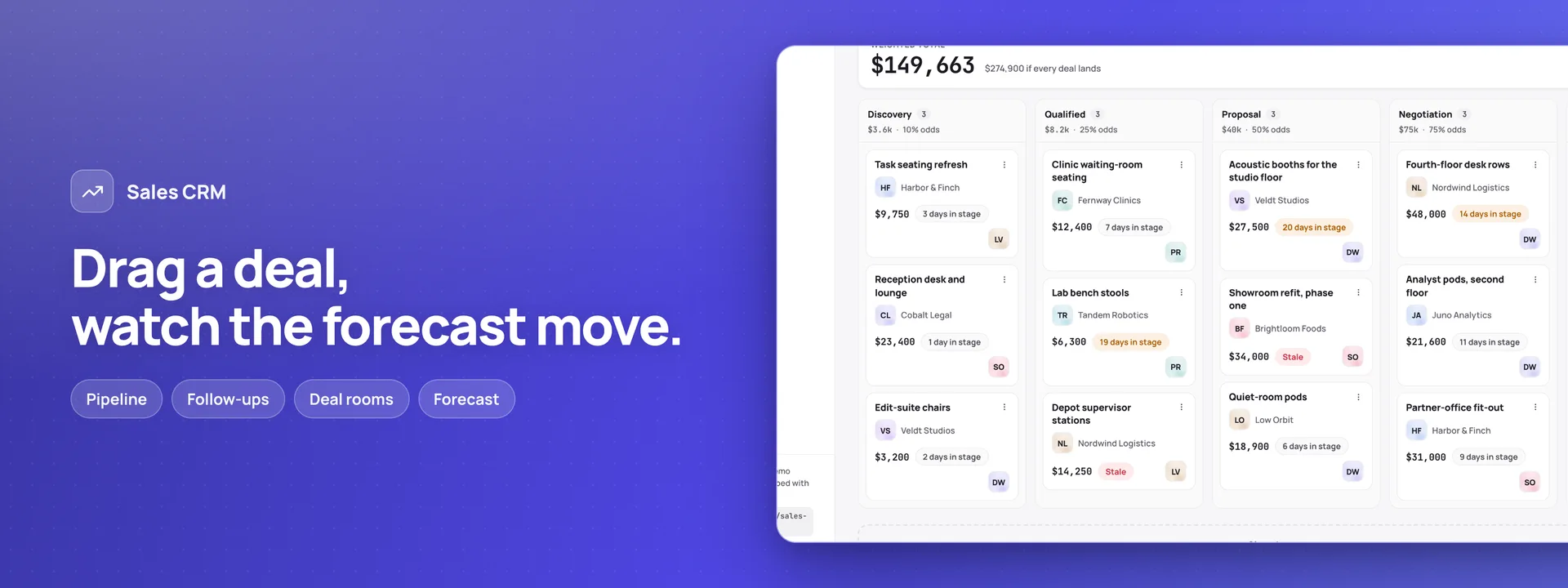
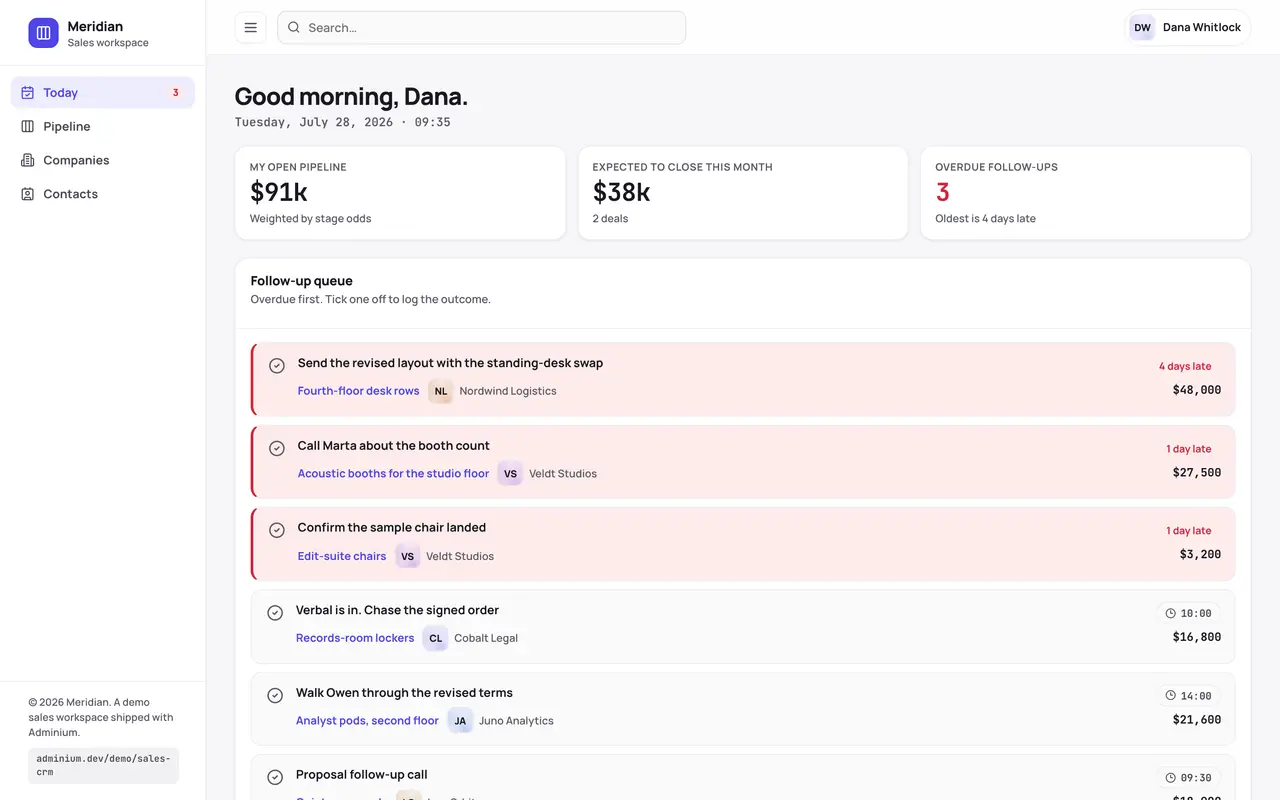
Ein Vertriebsarbeitsplatz auf Ihrer eigenen Datenbank, für ein Unternehmen, das überall verkauft, in seiner eigenen Währung. Jeder Vertriebsmitarbeiter beginnt mit „Heute“: die eigene offene Pipeline, was diesen Monat abschließt, und eine Liste der Wiedervorlagen, die überfälligen zuerst. Das Pipeline-Board zeigt die offenen Deals nach Phase, die Summe jeder Spalte gewichtet nach den Chancen der Phase; eine Karte wird gezogen oder per Tastatur bewegt, und jede Bewegung landet im Verlauf des Deals. Im Deal-Raum stehen Anrufe, Notizen und Termine eines Deals, seine Angebote, seine Vor-Ort-Termine und Kommentare, die eine Kollegin erwähnen; ein Deal lässt sich an jemanden übergeben, der ihn öffnen darf. Angebote: Mit Rechnungen & Belege wird ein Angebot aus seinem Deal heraus nummeriert, besteuert und verschickt. Eine Zeile übernimmt ihren Listenpreis aus der Preisliste, und ein Angebot, das weiter unter Liste liegt, als die Installation erlaubt, oder eine Zeile ohne Listenpreis hat, wartet auf das Ja der Vertriebsleitung, bevor es hinausgehen kann. Der Kunde öffnet es über einen Link, ohne Konto, und nimmt es einmal an. Der Betrag eines Deals ist sein neuestes verschicktes Angebot. Die Leitung hat die Teamübersicht: die Prognose nach Monat, die Deals, die am längsten stehen, den Zustand der Phasen, warum Deals verloren gehen, Erinnerungen, Ziele, Einzelgespräche, die sonst niemand öffnen kann (auch keine Administration), das Wochenmeeting und die Vertretung, wenn jemand fehlt. Unter „Kunden“ stehen Unternehmen und Kontakte, Verlängerungen und Empfehlungen, eine eingefügte Liste, aus der Unternehmen werden, und Gebiete auf einer Straßenkarte, die weder Schlüssel noch Konto braucht. Der Empfang tippt eine Anfrage ein, wenn jemand anruft, und gibt sie an den Vertrieb weiter; Messekontakte werden eingefügt. Mit dem Add-on Lager zeigt „Beschaffung“ Bestand und Lieferzeiten gegen das, was offene Deals brauchen, neben einer Lieferantenbewertung. Vier weitere Teile werden ausgeschaltet installiert, für einen Betrieb, der das Verkaufte auch liefert und aufbaut. „Showroom und Muster“ trägt Besucher ein, verleiht Muster und fasst bei denen nach, die nicht zurückkommen. „Aufträge vor Ort“ legt einen Auftrag an, sobald ein Deal gewonnen ist, und bucht seine Lieferungen auf den Tag eines Teams, mit Tagesliste, Route und Mängeln. Das Montageteam arbeitet am Handy: die Besuche des Tages, die Häkchen und die Abnahme mit Unterschrift und Fotos des Kunden, die wartet, solange ein Mangel sie aufhält. „Nach dem Auftrag“ setzt einen Nachbetreuungsanruf an und führt Beschwerden und Garantiefälle; „Fahrzeuge und Teams“ führt die Fahrzeuge mit Prüfungen und Kraftstoff, die Stundenzettel und die Nachweise. Jede Rolle sieht ihre eigenen Zeilen: ein Vertriebsmitarbeiter seine eigenen Deals, die Leitung die ihres Teams, die Kundenbetreuung einen Deal, sobald er gewonnen ist oder solange sie daran mitarbeitet, das Marketing gar keinen Deal, das Montageteam keinen Betrag. Das Manifest legt 75 Tabellen in Ihrer verbundenen Datenbank an, die Bildschirme der App und neun Rollen. Zehn Regeln, nach denen die App arbeitet, sind bei der Installation an; zehn, die Menschen per E-Mail Bescheid geben, sind aus, bis Sie sie einschalten. Achtzehn E-Mails, acht Sprachen und Meridian, ein Beispielbetrieb mit 688 Zeilen. Benötigt Adminium 0.3.30. Eine Installation von 0.2.0 wird an Ort und Stelle aktualisiert: Alle Daten bleiben, und die vier neuen Teile kommen ausgeschaltet dazu.
Fähigkeiten
- Versendet E-Mails
- Echtzeit
- Dateispeicher
Das ist enthalten
Tabellen, die hinzukommen75
- stages
- deals
- deal_stage_changes
- follow_ups
- activities
- lost_reasons
- price_list
- quotes
- quote_lines
- deal_amount_changes
- comments
- saved_views
- saved_searches
- nudge_snoozes
- deal_members
- deal_marks
- site_visits
- visit_notes
- visit_agreed
- companies
- contacts
- territories
- territory_places
- renewals
- referrals
- reps
- targets
- one_to_ones
- one_to_one_sessions
- coaching_plans
- coaching_areas
- actions
- meetings
- meeting_slots
- meeting_decisions
- threads
- thread_members
- messages
- starters
- starter_steps
- covers
- cover_notes
- enquiries
- shows
- showroom_spaces
- showroom_bookings
- samples
- sample_loans
- sample_chases
- display_pieces
- jobs
- crews
- crew_members
- crew_days
- job_visits
- sign_offs
- snags
- delivery_notes
- delivery_note_lines
- waste_removals
- feedback
- complaints
- warranty_claims
- deal_stock_needs
- vehicles
- vehicle_checks
- vehicle_faults
- fuel_fills
- time_sheets
- time_sheet_lines
- certificates
- subcontractors
- insurance_incidents
- outbox
- settings
Werden neu angelegt oder bei der Installation auf Ihre vorhandenen Tabellen abgebildet.
Seiten, die Ihr Dashboard dazugewinnt19
- HeuteDie offene Pipeline eines Vertriebsmitarbeiters, was diesen Monat abschließt, und die Wiedervorlagen, überfällige zuerst; daneben „Diese Woche“ und die Vor-Ort-Termine.
- Pipeline-BoardOffene Deals nach Phase, die Summe jeder Spalte gewichtet nach den Chancen der Phase; eine Karte ziehen oder per Tastatur bewegen. Die Leitung sieht die des Teams.
- Deal-RaumAnrufe, Notizen und Termine eines Deals, seine Angebote, Vor-Ort-Termine und Kommentare, die eine Kollegin erwähnen; an jemanden übergeben, der ihn öffnen darf.
- AngeboteJedes Angebot und seine neueste Version, jede Zeile aus der Preisliste bepreist, und der Link, den der Kunde ohne Konto öffnet, um es anzunehmen.
- FreigabenEin Angebot, das weiter unter Liste liegt, als die Installation erlaubt, oder eine Zeile ohne Listenpreis hat, wartet hier auf das Ja der Vertriebsleitung.
- TeamübersichtDie Prognose nach Monat, die Deals, die am längsten stehen, der Zustand der Phasen, warum wir verlieren, Erinnerungen, Ziele, Einzelgespräche, das Wochenmeeting und die Vertretung.
- Unternehmen und KontakteKunden mit ihren Menschen, ihren Deals und einem Verlauf; Verlängerungen, Empfehlungen und eine eingefügte Liste, aus der Unternehmen werden.
- GebietGebiete und Unternehmen auf einer Straßenkarte, die weder Schlüssel noch Konto braucht; ein Unternehmen nach seinem Ort oder mit einer gezogenen Nadel platziert.
- Team-EingangAnfragen ohne zuständigen Namen, eingetippt, wenn jemand anruft, und an den Vertrieb weitergegeben; Messekontakte eingefügt.
- Showroom-TermineBesucher, in die Bereiche des Showrooms eingetragen, per E-Mail bestätigt, verschoben oder abgesagt, mit dem, was bereitzustellen ist; das Nachfassen nach dem Besuch.
- MusterbibliothekAn Kunden verliehene Muster und das Nachfassen, wenn eines zu spät zurückkommt; die Ausstellungsstücke auf der Fläche und die, die abgenutzt wirken.
- LieferungenDer Auftrag eines gewonnenen Deals und seine anstehenden Besuche: einen auf den Tag eines Teams buchen oder dorthin ziehen, mit Tagesliste und Route.
- Abnahme und MängelJeder vor Ort abgenommene Auftrag mit Namen, Unterschrift und Fotos des Kunden; die offenen Mängel, die, die eine Abnahme aufhalten, Lieferscheine und Entsorgung.
- Mein TagDas Handy des Montageteams: die Besuche des Tages mit Adresse, Ansprechpartner und dem, was im Fahrzeug liegt; die Häkchen, ein Mangel und die Abnahme des Auftrags.
- Nach dem AuftragEin Nachbetreuungsanruf, angesetzt, sobald ein Auftrag abgenommen ist; was Kunden sagten, Beschwerden mit der Frist für die Antwort, und Garantiefälle.
- Bestand und LieferzeitenMit dem Add-on Lager: was im Regal und in Bestellung ist, gegen das, was offene Deals brauchen, und eine Lieferantenbewertung.
- FahrzeugeJedes Fahrzeug mit den Terminen für Wartung, Prüfung und Steuer, Rundgangskontrollen, Schäden und Kraftstoff; Schulungen und Nachweise, Subunternehmer und Versicherungsfälle.
- StundenzettelDie Stunden einer Woche, Person für Person, am Auftrag und unterwegs, mit einer Notiz zurückgeschickt oder abgezeichnet; das Montageteam trägt seine eigenen am Handy ein.
- EinstellungenVertrieb, die Preisliste, die Vertriebsmitarbeiter, Arbeitszeit und Orte; die Teams und die Nachbetreuungsanrufe; die Teile der App, zum Lesen.
Rollen, die vorbereitet werden9
- adminAlles in der App und ihre Einstellungen, außer den privaten Einzelgesprächen und dem Coaching, den Aufgaben anderer und den Unterhaltungen anderer.
- sales-managerDie Deals, Angebote und Termine der Menschen, die sie führt; gibt einen Rabatt frei oder lehnt ihn ab; setzt Ziele und Vertretungen für ihr eigenes Team.
- repDie eigenen Deals und was daran hängt – Wiedervorlagen, Aktivitäten, Angebote, Termine; liest Unternehmen, Kontakte und die Preisliste, die er nicht ändern kann.
- account-managerUnternehmen und Kontakte, Verlängerungen, Folgeaufträge und Empfehlungen; einen Deal, sobald er gewonnen ist oder solange sie daran mitarbeitet; Nachbetreuungsanrufe, Beschwerden und Garantiefälle.
- marketerAnfragen und Messen, Unternehmen und Gebiete; Kontakte mit verdeckter Adresse und Telefonnummer; kein Deal und kein Betrag.
- front-deskDer Team-Eingang: tippt eine Anfrage ein und gibt sie an den Vertrieb weiter; legt einen Kontakt für einen Anrufer an; mit dem Showroom seine Termine, Muster und Ausstellungsstücke; kein Deal.
- ops-managerBestand und Lieferantenbewertung der Beschaffung, aus dem Add-on Lager; Aufträge, Lieferungen, Teams und Mängel; Fahrzeuge, Stundenzettel, Nachweise und Subunternehmer; den Namen eines gewonnenen Deals, nie einen Betrag; kein Unternehmen, kein Kontakt.
- crewDie Besuche, Häkchen und Mängel des eigenen Teams; lässt einen Auftrag mit Namen, Unterschrift und Fotos des Kunden abnehmen; Prüfungen, Schäden und Kraftstoff des eigenen Fahrzeugs, die eigenen Stunden und Nachweise; nirgends ein Betrag.
- read-onlyLiest und zieht Exporte; nichts Privates, keine Aufgaben, keine Unterhaltungen.
Einstellungen, die Sie festlegen14
- Wie weit ein Angebot unter Liste gehen darf, bevor die Leitung freigibt
- Tage, die ein Angebot gilt, und die Warnung vor dem Ablauf
- Tage, bis ein unbewegter Deal als warm, dann als veraltet gilt
- Wann ein ruhiger, festsitzender oder bald schließender Deal eine Erinnerung bekommt
- Arbeitstage und -zeiten, und der Tag, an dem die Woche beginnt
- Wo Termine starten, und Kilometer oder Meilen
- Tage, bis eine Anfrage kalt wird
- Wann der Showroom öffnet und schließt, und wo er ist
- Tage, die ein Muster verliehen ist, bevor nachgefasst wird
- Monate, bis ein Ausstellungsstück abgenutzt wirkt
- Tage, um einen Mangel zu beheben
- Tage nach der Abnahme, bis der Nachbetreuungsanruf fällig ist, und wer ihn macht
- Tage für die Antwort auf eine Beschwerde, und wann ein Garantiefall rot wird
- Warnungen, bevor ein Nachweis abläuft oder eine Fahrzeugprüfung fällig ist
Mit Ihren eigenen Daten betreiben
Vertriebs-CRM braucht einen Ort für Ihre Daten. Beantworten Sie eine Frage, und wir zeigen Ihnen den kürzesten Weg dorthin.
Nutzen Sie Adminium bereits?
Mit einem Adminium beginnen
Vertriebs-CRM wird in ein Adminium installiert, das seine Daten in Ihrer eigenen Datenbank hält. Deshalb beginnen Sie mit einem Adminium und fügen Vertriebs-CRM von dort aus hinzu.
Eines auf dem eigenen Rechner starten
npx @adminiumjs/adminium try Keine Datenbank nötig — es fragt Sie danach, sobald es so weit ist. Sobald es läuft, öffnen Sie in seinem Studio „Gehostete Apps“ und installieren Vertriebs-CRM aus dem Online-App-Katalog.
Wo liegt Ihr Adminium?
Die Adresse, unter der Sie sich anmelden, zum Beispiel https://admin.ihrefirma.de
Das sieht nicht nach einer Webadresse aus. Sie sollte mit https:// beginnen
Vertriebs-CRM läuft in Ihrem Adminium
Aus Ihrem Adminium installieren
Die Installation legt die nötigen Tabellen in Ihrer Datenbank an und bringt die Oberfläche in Ihr Adminium. Sonst ist nichts bereitzustellen.
- Öffnen Sie in Studio „Gehostete Apps“ — die Schaltfläche unten führt direkt dorthin.
- Unter „Apps, die Sie installieren können“ sind die Apps von adminium.dev aufgelistet. Auf einem vor 0.3.16 installierten Adminium kann die Liste aus sein: Drücken Sie dort zuerst „Verfügbares anzeigen“.
- Suchen Sie Vertriebs-CRM, und klicken Sie auf „Installieren“.
- Lesen Sie, was sie hinzufügt, und bestätigen Sie mit „Installieren“. Vorher wird nichts angelegt, und alles, was Vertriebs-CRM braucht, wird mit installiert.
Oder vom Quellcode aus starten
Klonen und überall betreiben — die README beschreibt jede Möglichkeit.
Auf GitHub ansehen