Praxisempfang
 Live-Demo öffnen →
Ansichten
Überblick
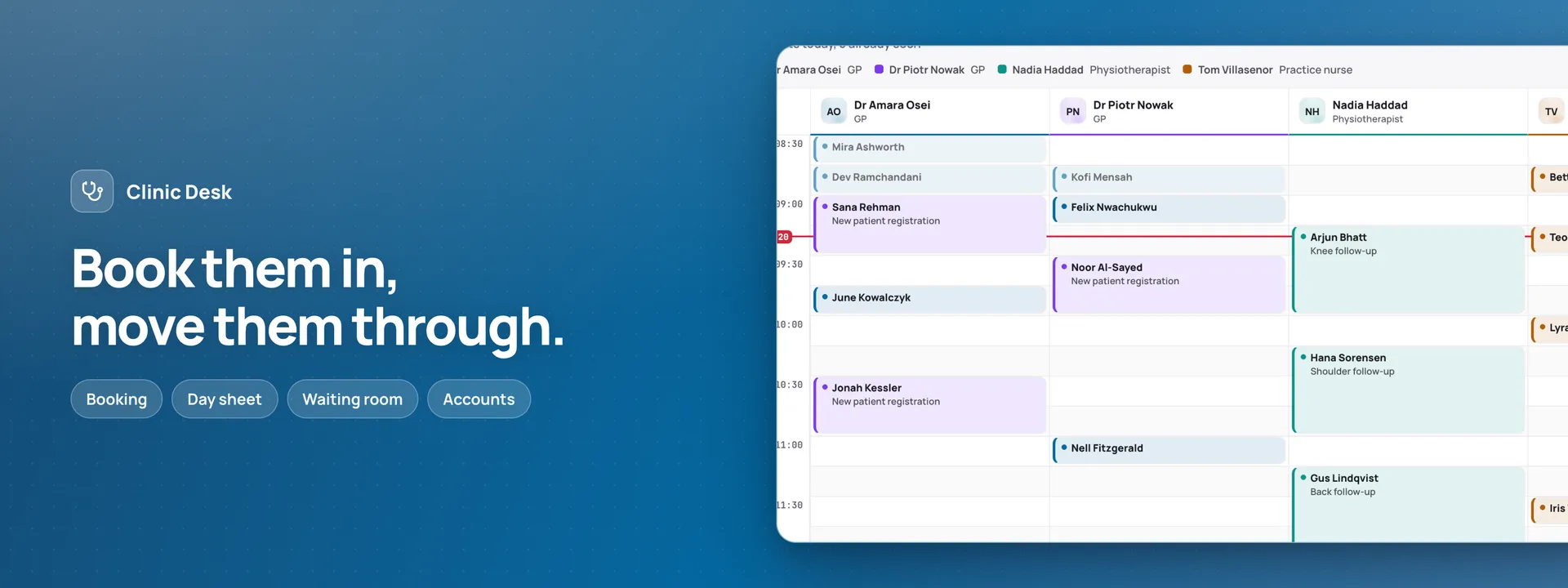
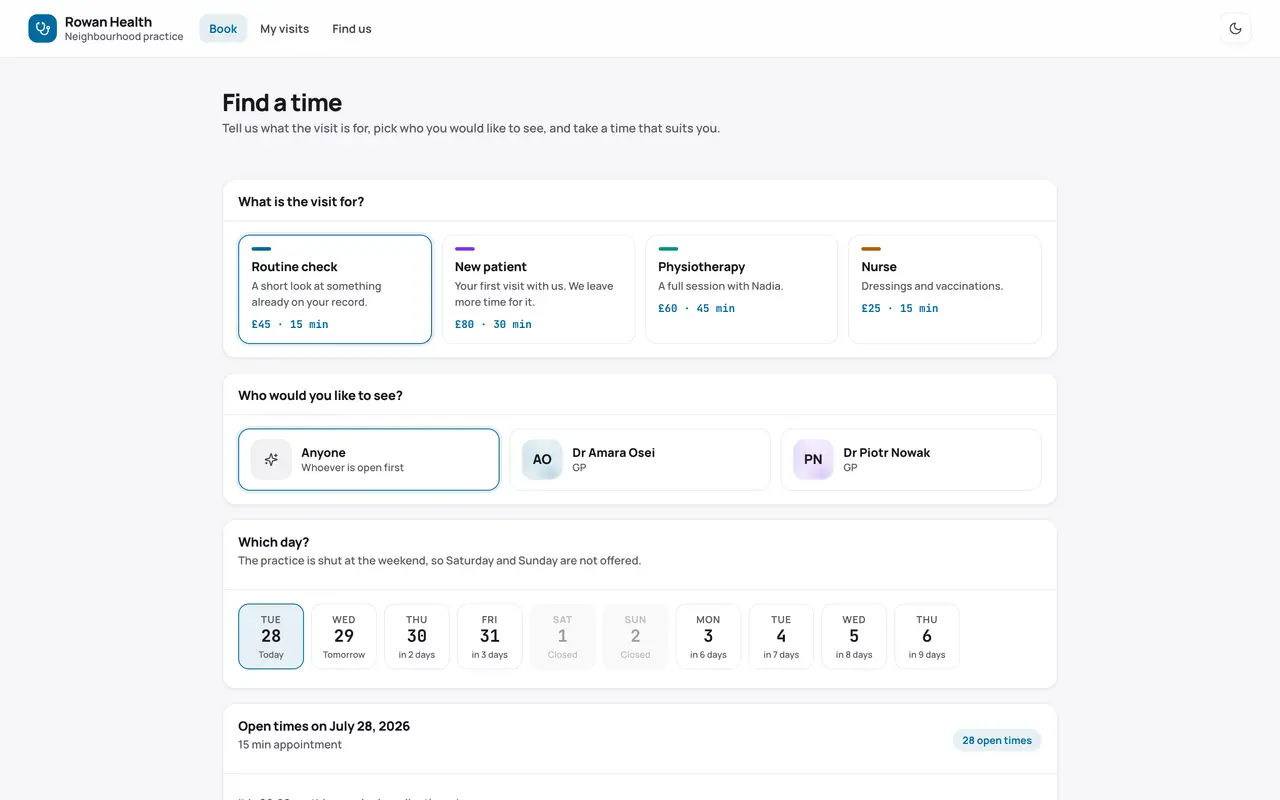
Ein Terminempfang für die kleine Praxis, auf Ihrer eigenen Datenbank. Patienten bekommen eigene Seiten: Sie finden einen Termin, der wirklich offen ist – geprüft nach derselben Buchungsregel, die der Server beim Speichern anwendet –, buchen als bekannte Patienten oder für einen Erstbesuch und verschieben oder sagen ab unter „Meine Termine“, nach einem Code, der an die hinterlegte Adresse gemailt wird. An der Tür meldet ein Tablet sie mit Geburtsdatum und Handynummer an und zeigt nie eine Liste mit Namen. Hinter dem Tresen führt der Empfang durch den Tag: die Tagesliste mit einer Spalte je Behandelnden, das Wartezimmer mit jeder Wartezeit, Patienten, Konten, Wiedervorstellungen und die Warteliste – und was an einem Platz geändert wird, erscheint binnen einer Sekunde an den anderen. Erinnerungen gehen per E-Mail, mit dem Vorlauf, den jeder Patient gewählt hat, und in seiner Sprache – acht Sprachen insgesamt –, und der Empfang sieht, was verschickt wurde, was fehlschlug und was noch ansteht. Die Übersicht, die erste Seite der App in Ihrem Dashboard, zeigt aus Ihren Tabellen die Zahlen des Tages, eingenommenes und offenes Geld und die Woche. Das Manifest legt achtzehn Tabellen in Ihrer verbundenen Datenbank an, dazu die Seiten der App und vier Rollen. Es ist ein Terminbuch und ein Empfang, nie eine Krankenakte: Der Besuchsgrund ist eine schlichte Zeile, und es gibt nirgends eine Spalte für eine Diagnose, einen Code, ein Medikament oder einen Befund.
Fähigkeiten
- Versendet E-Mails
- Echtzeit
Das ist enthalten
Tabellen, die hinzukommen18
- settings
- opening_hours
- clinicians
- visit_types
- clinician_visit_types
- clinician_hours
- closures
- faqs
- patients
- registrations
- appointments
- payments
- write_offs
- check_notes
- recalls
- waiting_list
- messages
- day_closes
Werden neu angelegt oder bei der Installation auf Ihre vorhandenen Tabellen abgebildet.
Seiten, die Ihr Dashboard dazugewinnt6
- ÜbersichtDie Besuche des Tages und wer im Haus ist, eingenommenes und offenes Geld, was am Empfang wartet, und die Woche.
- TermineJeder Besuch im Kalender – Patient, Behandelnde, Besuchsart und Status –, gebucht und verschoben vom Empfang.
- PatientenKontaktdaten, Sprache und Erinnerungswünsche jedes Patienten, mit einer kurzen Allergienotiz für den Empfang.
- AnmeldungenWer online in die Praxis aufgenommen werden möchte, vom Empfang geprüft und einem Patienten zugeordnet.
- NachrichtenDer E-Mail-Postausgang: jede Bestätigung, Erinnerung und Wiedervorstellung, und ob sie verschickt wurde oder fehlschlug.
- ZahlungenWas für jeden Besuch eingenommen wurde, per Karte, bar oder Überweisung, mit jeder stornierten Zahlung und ihrem Grund.
Rollen, die vorbereitet werden4
- receptionDer Empfang und die Seiten unter „Aufzeichnungen“: bucht und verschiebt Besuche, meldet an und verabschiedet, nimmt Zahlungen entgegen und kümmert sich um Anmeldungen, Wiedervorstellungen, Warteliste, Schließtage, Postausgang und Tagesabschluss. Kann keine Zahlung stornieren, nichts abschreiben und weder Öffnungszeiten noch Empfangseinstellungen ändern.
- clinicianLiest Tagesliste, Wartezimmer und Patienten und schiebt einen Besuch weiter: im Zimmer, in Behandlung, fertig. Kein Geld und keine Einstellungen.
- managerAlles, einschließlich der Seiten unter „Verwalten“: Zahlungen stornieren, Abschreibungen, Behandelnde, Besuchsarten, Öffnungszeiten, Schließtage und die Praxiseinstellungen.
- kioskDas Check-in-Terminal und sonst nichts, ohne jede Tabelle – für das Tablet an der Tür, an dem sich Patienten selbst anmelden.
Einstellungen, die Sie festlegen9
- Name der Praxis
- Tage im Voraus buchbar
- Kürzeste Vorlaufzeit online (Minuten)
- Buchungsraster (Minuten)
- Nicht erschienen nach (Minuten)
- Absagefrist (Stunden vorher)
- Erinnerungen senden
- Erinnern (Stunden vorher)
- Währung
Mit Ihren eigenen Daten betreiben
Praxisempfang braucht einen Ort für Ihre Daten. Beantworten Sie eine Frage, und wir zeigen Ihnen den kürzesten Weg dorthin.
Nutzen Sie Adminium bereits?
Mit einem Adminium beginnen
Praxisempfang wird in ein Adminium installiert, das seine Daten in Ihrer eigenen Datenbank hält. Deshalb beginnen Sie mit einem Adminium und fügen Praxisempfang von dort aus hinzu.
Eines auf dem eigenen Rechner starten
npx @adminiumjs/adminium try Keine Datenbank nötig — es fragt Sie danach, sobald es so weit ist. Sobald es läuft, öffnen Sie in seinem Studio „Gehostete Apps“ und installieren Praxisempfang aus dem Online-App-Katalog.
Wo liegt Ihr Adminium?
Die Adresse, unter der Sie sich anmelden, zum Beispiel https://admin.ihrefirma.de
Das sieht nicht nach einer Webadresse aus. Sie sollte mit https:// beginnen
Praxisempfang läuft in Ihrem Adminium
Aus Ihrem Adminium installieren
Die Installation legt die nötigen Tabellen in Ihrer Datenbank an und bringt die Oberfläche in Ihr Adminium. Sonst ist nichts bereitzustellen.
- Öffnen Sie in Studio „Gehostete Apps“ — die Schaltfläche unten führt direkt dorthin.
- Unter „Apps, die Sie installieren können“ sind die Apps von adminium.dev aufgelistet. Auf einem vor 0.3.16 installierten Adminium kann die Liste aus sein: Drücken Sie dort zuerst „Verfügbares anzeigen“.
- Suchen Sie Praxisempfang, und klicken Sie auf „Installieren“.
- Lesen Sie, was sie hinzufügt, und bestätigen Sie mit „Installieren“. Vorher wird nichts angelegt, und alles, was Praxisempfang braucht, wird mit installiert.
Oder vom Quellcode aus starten
Klonen und überall betreiben — die README beschreibt jede Möglichkeit.
Auf GitHub ansehenNur schauen? Die Live-Demo braucht keinerlei Einrichtung, und nichts darin wird gespeichert.
Live-Demo öffnen