Kundenportal
 Live-Demo öffnen →
 Ansichten
Überblick
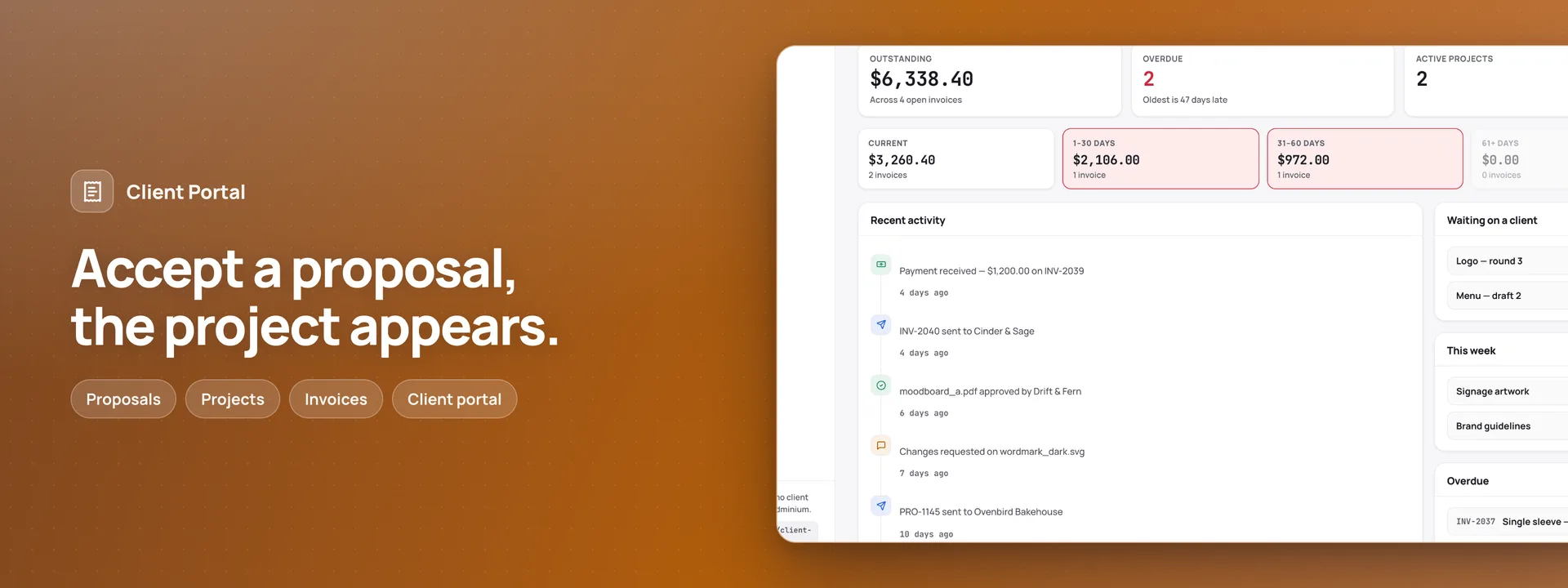
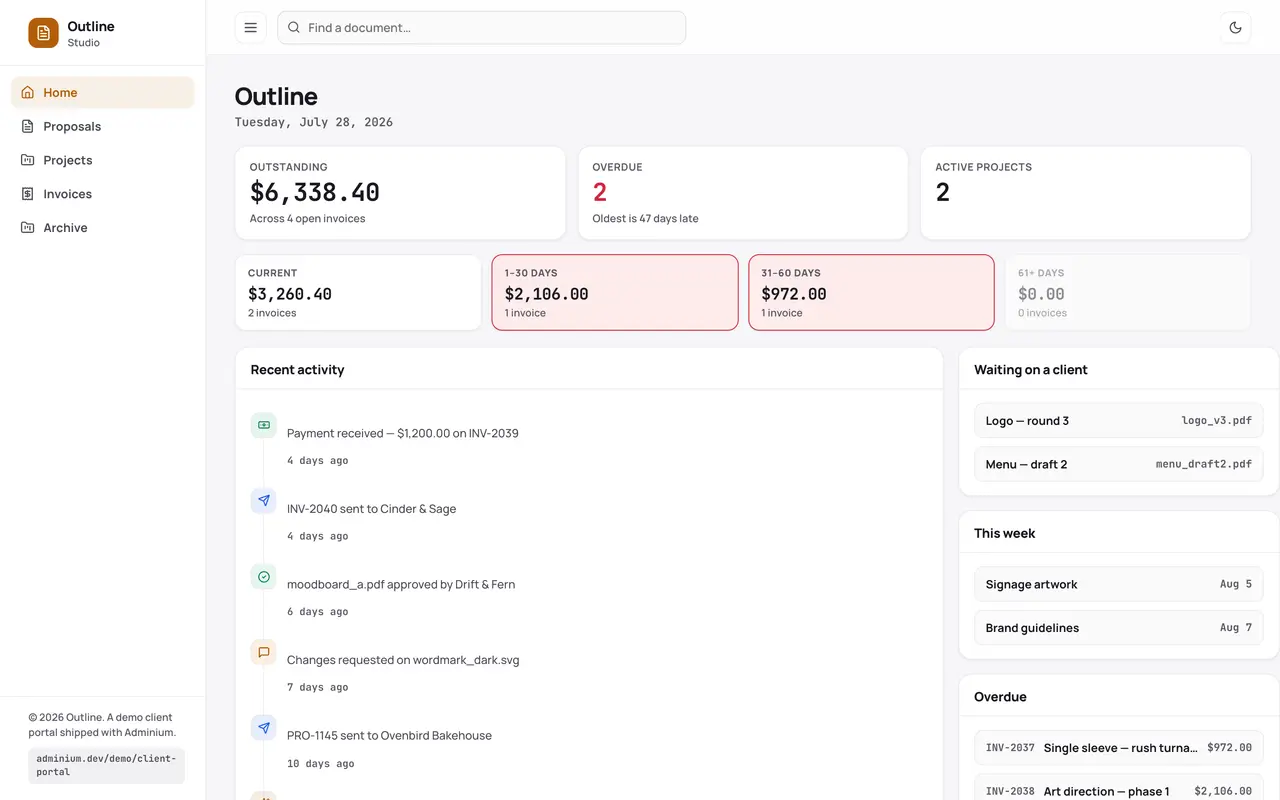
Ein Arbeitsplatz für das Studio und ein Portal für seine Kunden, auf Ihrer eigenen Datenbank. Das Studio arbeitet an seinem Arbeitsplatz unter eigener Adresse: Anfragen, Angebote Position für Position, Projekte mit Meilensteinen und Lieferobjekten, Kunden, Rechnungen und die Erinnerungen, die ihnen folgen. Jeder Kunde bekommt ein Portal, das nur seine eigenen Angebote, Projekte, Dateien, Rechnungen und Quittungen zeigt. Angemeldet wird mit einem Link per E-Mail, der einmal und zwanzig Minuten lang gilt; ein sechsstelliger Code in derselben E-Mail dient für ein anderes Gerät. Ein Kunde nimmt ein Angebot an, indem er seinen Namen eintippt, und das Angebot behält diesen Namen, die Version der Bedingungen und einen Fingerabdruck dessen, was genau vereinbart wurde; danach startet das Studio das Projekt, und die Rechnung für die erste Etappe liegt als Entwurf bereit. Arbeit wird Version für Version zur Prüfung geteilt; der Kunde gibt sie frei oder bittet um Änderungen, mit Notizen, die sich an die Datei heften lassen. Am Ende bündelt eine Übergabeseite die Dateien und Schriften hinter einem Link, der abläuft und sich stoppen lässt. Rechnungen erhalten beim Anlegen eine lückenlose Nummer, sind nach dem Versand unveränderlich und werden storniert statt gelöscht – die Nummer bleibt. Das Portal erfasst Zahlungen und zieht nie selbst Geld ein: Der Kunde sieht, wie er zahlen kann, und kann melden, dass er gezahlt hat; das Studio erfasst die Zahlung dann mit einer Quittung. Neben jeder versendeten Rechnung warten drei Erinnerungen, und keine geht hinaus, bevor jemand im Studio sie freigibt. Hinter dem Arbeitsplatz liegt ein Backoffice: Zeit, von Hand erfasst oder mit einer laufenden Uhr, die Adminium führt, Ausgaben und Lieferanten, ein Kalkulationsblatt nach der Preisliste, Termine und Kapazität des Monats, sechs Monate Finanzen, ein Archiv nach Jahren und jede E-Mail, wie sie in jeder Sprache aussehen wird. Zeit und Einkäufe kommen einmal auf den Rechnungsentwurf des Kunden. Ein öffentliches Anfrageformular braucht keine Anmeldung, und das Studio bekommt zu jeder Anfrage eine E-Mail. Die Übersicht, die erste Seite der App in Ihrem Dashboard, zeigt aus Ihren Tabellen, was offen ist, was eingegangen ist und was wartet. Das Manifest legt neunundzwanzig Tabellen in Ihrer verbundenen Datenbank an, dazu neunzehn Seiten und zwei Rollen. Benötigt Invoices & Receipts (wird mit installiert).
Fähigkeiten
- Versendet E-Mails
- Dateispeicher
- Echtzeit
Das ist enthalten
Tabellen, die hinzukommen29
- settings
- people
- rates
- terms_versions
- terms_clauses
- brief_questions
- clients
- client_notes
- enquiries
- proposals
- proposal_lines
- projects
- project_fonts
- handover_files
- milestones
- deliverables
- deliverable_versions
- deliverable_notes
- briefs
- brief_answers
- suppliers
- expenses
- time_entries
- invoices
- invoice_lines
- payments
- messages
- running_costs
- events
Werden neu angelegt oder bei der Installation auf Ihre vorhandenen Tabellen abgebildet.
Seiten, die Ihr Dashboard dazugewinnt8
- ÜbersichtWas offen ist und seit wann, was diesen Monat eingegangen ist, Angebote, die auf eine Entscheidung warten, freizugebende Erinnerungen, laufende Arbeit und die Meilensteine der Woche.
- KundenFirma, Ansprechperson, Adresse und Steuernummer jedes Kunden, wo nötig mit eigenem Steuersatz, und private Notizen, die der Kunde nie sieht.
- AngeboteJedes Angebot mit seinen Positionen, der Version der Bedingungen und den Etappen, in denen es bezahlt wird; ein angenommenes behält den eingetippten Namen, den Zeitpunkt der Unterschrift und seinen Fingerabdruck.
- ProjekteLaufende, pausierte und abgeschlossene Projekte mit ihren Meilensteinen, Lieferobjekten und dem Übergabelink.
- RechnungenNummerierte Rechnungen mit Positionen, Steuer, bezahltem Betrag und Restbetrag; eine versendete Rechnung ist gesperrt, eine irrtümlich angelegte wird storniert, nie gelöscht.
- ZeitStunden je Projekt, von Hand erfasst oder mit der laufenden Uhr des Arbeitsplatzes, die Adminium führt und beim Anhalten ausrechnet; sie kommen einmal zum Tagessatz auf den Rechnungsentwurf des Kunden.
- AusgabenEinkäufe zum Einkaufspreis mit Beleg und Lieferant; was weitergegeben werden soll, kommt zum Einkaufspreis auf den Rechnungsentwurf des Kunden, nie zweimal.
- E-MailsJede E-Mail, die das Portal verschickt – Angebote, neue Arbeit, Quittungen und Zahlungserinnerungen –, und die Erinnerungen, die darauf warten, dass jemand sie freigibt.
Rollen, die vorbereitet werden2
- studioDer Arbeitsplatz und die Seiten unter „Aufzeichnungen“: Anfragen, Kunden, Angebote, Projekte, Lieferobjekte, Rechnungen, Zahlungen, Zeit, Ausgaben, Lieferanten und Studiotermine, dazu das Freigeben von Zahlungserinnerungen. Kann eine Position aus einem Angebots- oder Rechnungsentwurf nehmen, aber sonst nichts löschen, weder eine Rechnung noch eine Zahlung stornieren und weder die Studio-Einstellungen noch die Bedingungen oder die laufenden Kosten ändern.
- studio-managerAlles, einschließlich der Seiten unter „Verwalten“: Studio-Einstellungen, Team, Preisliste, Bedingungen, Briefing-Fragen, laufende Kosten und die Rechnungseinstellungen des Add-ons. Storniert Rechnungen und Zahlungen, verwirft Entwürfe und öffnet ein abgeschlossenes Projekt wieder.
Einstellungen, die Sie festlegen8
- Name des Studios
- Studio-Zeichen
- Antwortadresse
- Telefon
- Website
- Unser Gruß
- Welche Kundenaktionen das Studio per E-Mail erfährt
- Briefkopf, Steuer und Zahlungshinweise (in Invoices & Receipts)
Mit Ihren eigenen Daten betreiben
Kundenportal braucht einen Ort für Ihre Daten. Beantworten Sie eine Frage, und wir zeigen Ihnen den kürzesten Weg dorthin.
Nutzen Sie Adminium bereits?
Mit einem Adminium beginnen
Kundenportal wird in ein Adminium installiert, das seine Daten in Ihrer eigenen Datenbank hält. Deshalb beginnen Sie mit einem Adminium und fügen Kundenportal von dort aus hinzu.
Eines auf dem eigenen Rechner starten
npx @adminiumjs/adminium try Keine Datenbank nötig — es fragt Sie danach, sobald es so weit ist. Sobald es läuft, öffnen Sie in seinem Studio „Gehostete Apps“ und installieren Kundenportal aus dem Online-App-Katalog.
Wo liegt Ihr Adminium?
Die Adresse, unter der Sie sich anmelden, zum Beispiel https://admin.ihrefirma.de
Das sieht nicht nach einer Webadresse aus. Sie sollte mit https:// beginnen
Kundenportal läuft in Ihrem Adminium
Aus Ihrem Adminium installieren
Die Installation legt die nötigen Tabellen in Ihrer Datenbank an und bringt die Oberfläche in Ihr Adminium. Sonst ist nichts bereitzustellen.
- Öffnen Sie in Studio „Gehostete Apps“ — die Schaltfläche unten führt direkt dorthin.
- Unter „Apps, die Sie installieren können“ sind die Apps von adminium.dev aufgelistet. Auf einem vor 0.3.16 installierten Adminium kann die Liste aus sein: Drücken Sie dort zuerst „Verfügbares anzeigen“.
- Suchen Sie Kundenportal, und klicken Sie auf „Installieren“.
- Lesen Sie, was sie hinzufügt, und bestätigen Sie mit „Installieren“. Vorher wird nichts angelegt, und alles, was Kundenportal braucht, wird mit installiert.
Oder vom Quellcode aus starten
Klonen und überall betreiben — die README beschreibt jede Möglichkeit.
Auf GitHub ansehenNur schauen? Die Live-Demo braucht keinerlei Einrichtung, und nichts darin wird gespeichert.
Live-Demo öffnen