印刷廠
 開啟線上示範 →
畫面截圖
總覽
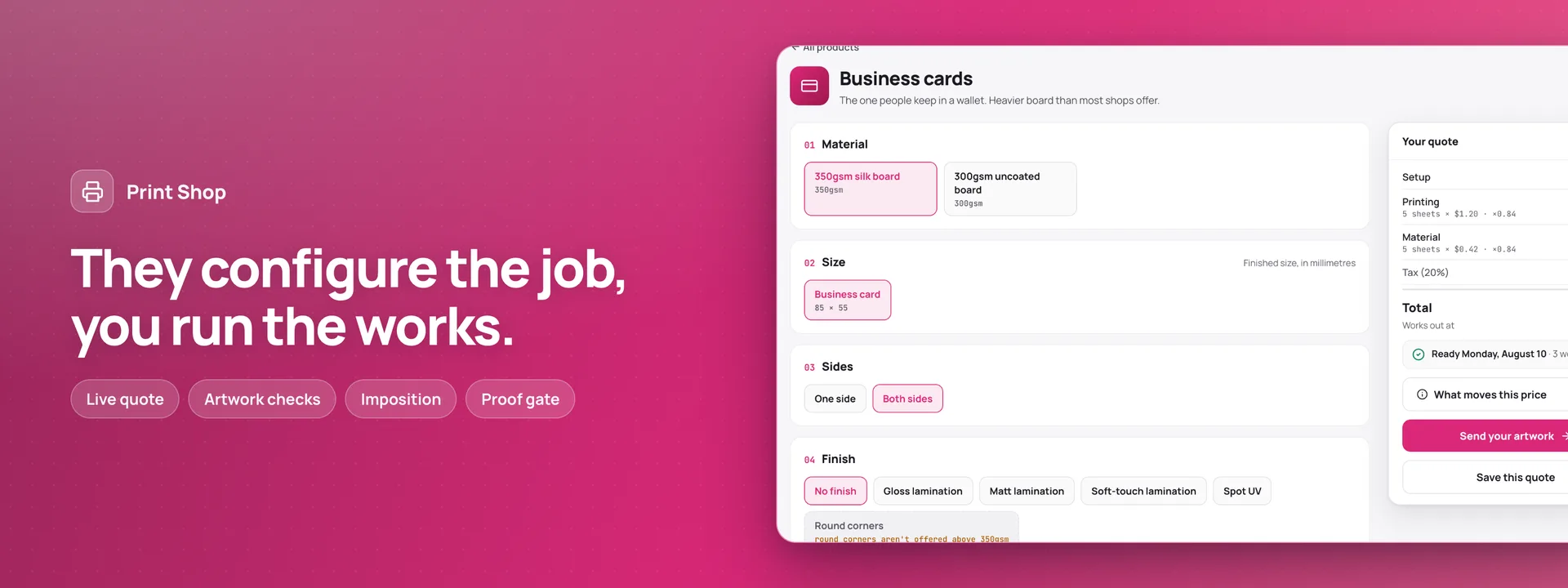
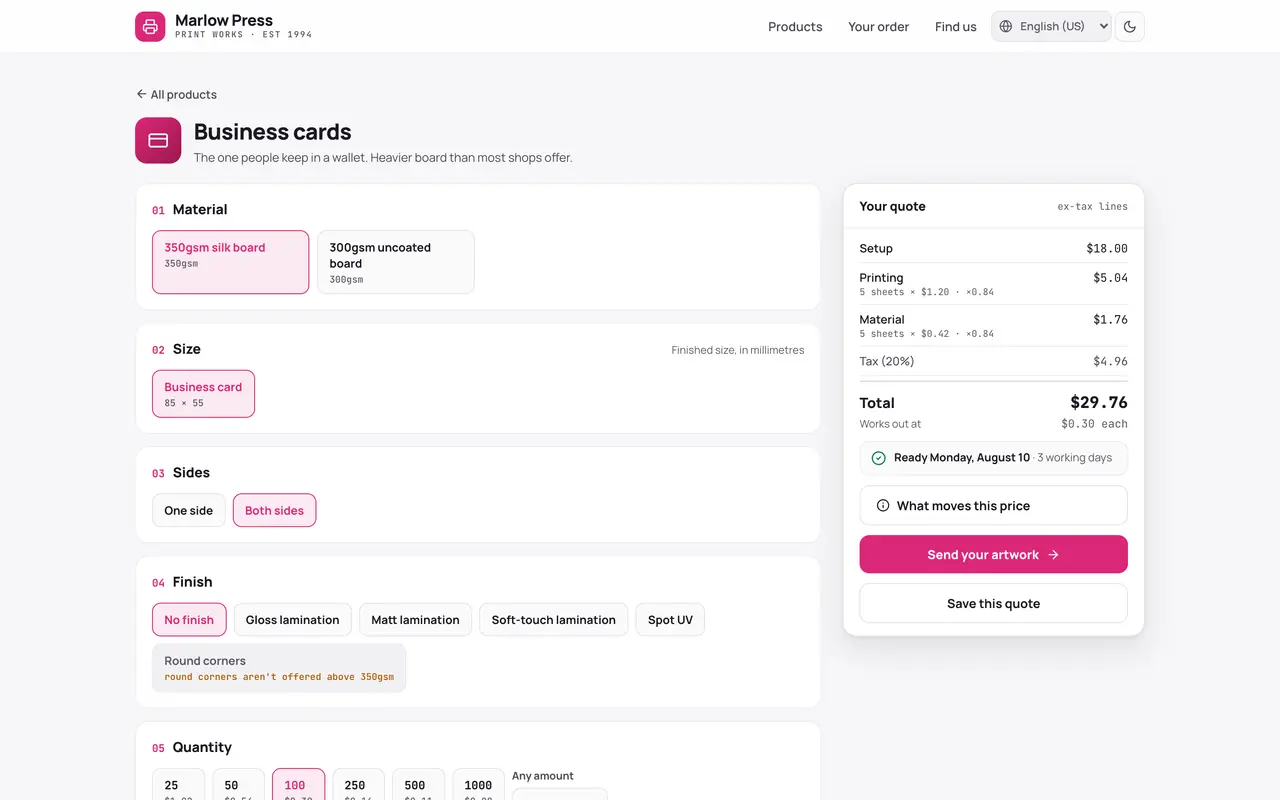
建在你自己資料庫上的印刷廠,前店後廠。顧客選一個產品、它的紙張、尺寸、單雙面與表面加工,每做一個選擇,就能看到各數量的價格與完成日期隨之變化;某種紙張做不了的加工會被鎖定,並寫明原因。每個價格——價目表、數量折扣、一次印刷用掉的紙張、配送級距——與每個日期都由 Adminium 計算。 有三種做法:選一個店家的現成設計,填上名字、標誌與顏色;從空白開始,在依成品尺寸畫好、帶出血與安全線的頁面上設計;或上傳自己的檔案。設計在隨應用程式一起安裝的 Customiser 裡完成。上傳的 PDF、TIFF 或 JPEG 會檢查出血、印刷尺寸下的解析度、顏色、字型與頁數,顧客接受的警告會和檔案一起保存。用 Canva 做的?下載為「PDF Print」格式再上傳。 整張訂單一次配送,依重量級距計價——超出級距時,店家以電子郵件報價——或者顧客到櫃檯自取。下單後有訂單專屬連結、每件工作的進度、確認或附修改意見退回的打樣、已儲存的報價、依今天的價格再下一單,以及紙張樣張包。 印刷廠從「今天」看板開始工作。工作要等打樣確認後才上機印刷。工單上有拼版資訊(哪張紙上排幾個)、印刷稿件及其檢查結果、打樣、損耗,以及已印、已完成、已自取或已出貨。價目表可以直接編輯,停業日也在這裡。四個角色:店主、印前、印刷與櫃檯。 宣告檔會在你連接的資料庫裡建立 24 張資料表,以及儀表板頁面、四個角色與八種語言的十封郵件,全部是服務郵件。安裝時會提供四個附加元件,沒有它們應用程式也完整可用:DHL Shipping,管理單張紙與捲材的 Inventory,Invoices & Receipts,以及 Holiday Calendars。範例資料是 Marlow Press,一家位於 Marlow 市集廣場的印刷廠。 需要 Adminium 0.3.45 或更新版本。0.2.0 是建在新資料表上的新應用程式:0.1 的安裝保留原有的資料表不動;已停用的 Design Studio 附加元件由 Customiser 取代,Import from Canva 則改為直接上傳 PDF。
能力
- 寄送電子郵件
- 檔案儲存
你會得到什麼
新增的資料表24
- settings
- materials
- sizes
- finishes
- breaks
- packaging
- delivery_bands
- products
- options
- option_rules
- machines
- closures
- customers
- orders
- jobs
- job_features
- artwork
- proofs
- spoils
- saved_quotes
- quote_lines
- sample_requests
- sample_stocks
- messages
全新建立,或在安裝時對應到你既有的資料表。
管理後台新增的頁面20
- 訂單每張訂單及其工作、配送或自取方式、合計與完成日期。
- 訂單工作每一件工作的階段、承諾日期,以及正在等什麼。
- 打樣寄出的打樣、客戶要求的修改與確認,各自掛在自己的工單上。
- 印刷稿件收到的每個檔案,及其檢查結果與顧客接受過的警告。
- 已儲存的報價客戶留下的報價,每一筆都帶著總價背後的設定。
- 樣張包紙張樣張包,由顧客索取、櫃檯寄出。
- 商品店裡印什麼、一次印刷的起印數量,以及能否雙面印刷。
- 選項每個產品提供的選擇及各自的加價,包括顧客自己的標誌這類訂製功能。
- 材料單張紙與捲材,及其磅數、成本與現有數量。
- 尺寸成品尺寸,以及每種在一張印刷紙上能排幾個。
- 表面加工上膜、局部 UV、圓角等,以及每種的價格。
- 數量折扣單價開始下降的數量級距。
- 包裝工作如何包裝,以及包裝的加價。
- 配送級距依重量級距計價的配送;超出最後一級時,店家以電子郵件報價。
- 選項規則哪些表面加工某種紙張做不了,每條都附顧客看得到的原因。
- 機器單張紙印刷機、大圖輸出機與上膜機。
- 停業日店家停業的日子,每個完成日期都會跳過它們。
- 顧客工坊為其印刷的長期客戶與散客。
- 郵件應用程式寄出的每封郵件、收件人,以及是否寄送成功。
- 設定店家的工作日與當日開工的截止時間。
預先建立的角色4
- owner經營印刷廠:全部權限,包括價目表、客戶與設定。
- prepress檢查印刷稿件、寄出打樣,並把已確認的工作送上印刷機。
- press操作印刷與後加工,記錄損耗。不碰客戶帳戶,也不碰金額。
- counter在櫃檯交付工作,為超出級距的配送報價,並寄出樣張包。
需要設定的項目2
- 工作日
- 此時間前的訂單當天開工
用你自己的資料執行
印刷廠 需要一個存放資料的地方。回答一個問題,我們就為你指出最短的路徑。
你已經在使用 Adminium 了嗎?
從 Adminium 開始
印刷廠 是安裝在 Adminium 裡面的,資料由 Adminium 存放在你自己的資料庫中。因此要先有一個 Adminium,再從裡面加入 印刷廠。
在自己的電腦上啟動一個
npx @adminiumjs/adminium try 不需要資料庫 — 到時候它會問你要。啟動之後,在它的 Studio 裡開啟「託管應用程式」,從線上應用程式目錄安裝 印刷廠。
你的 Adminium 在哪裡?
你登入時使用的位址,例如 https://admin.yourcompany.com
這看起來不像一個網址。它應該以 https:// 開頭
印刷廠 就在你的 Adminium 裡執行
從你的 Adminium 安裝
安裝時會在你的資料庫中建立所需的資料表,並把它的畫面加進你的 Adminium。不必再部署其他東西。
- 在 Studio 中開啟「託管應用程式」— 下方的按鈕會直接帶你過去。
- 在「可安裝的應用程式」底下會列出 adminium.dev 的應用程式。在 0.3.16 之前安裝的 Adminium 上,清單可能是關閉的:請先按下「顯示可用內容」。
- 找到 印刷廠,按下「安裝」。
- 檢視它會加入的內容,再按「安裝」確認。確認前不會建立任何東西,印刷廠 需要的一切也會一起安裝。
只是看看?線上示範完全不需要設定,你在裡面做的一切都不會被儲存。
開啟線上示範