線上點餐
 開啟線上示範 →
畫面截圖
總覽
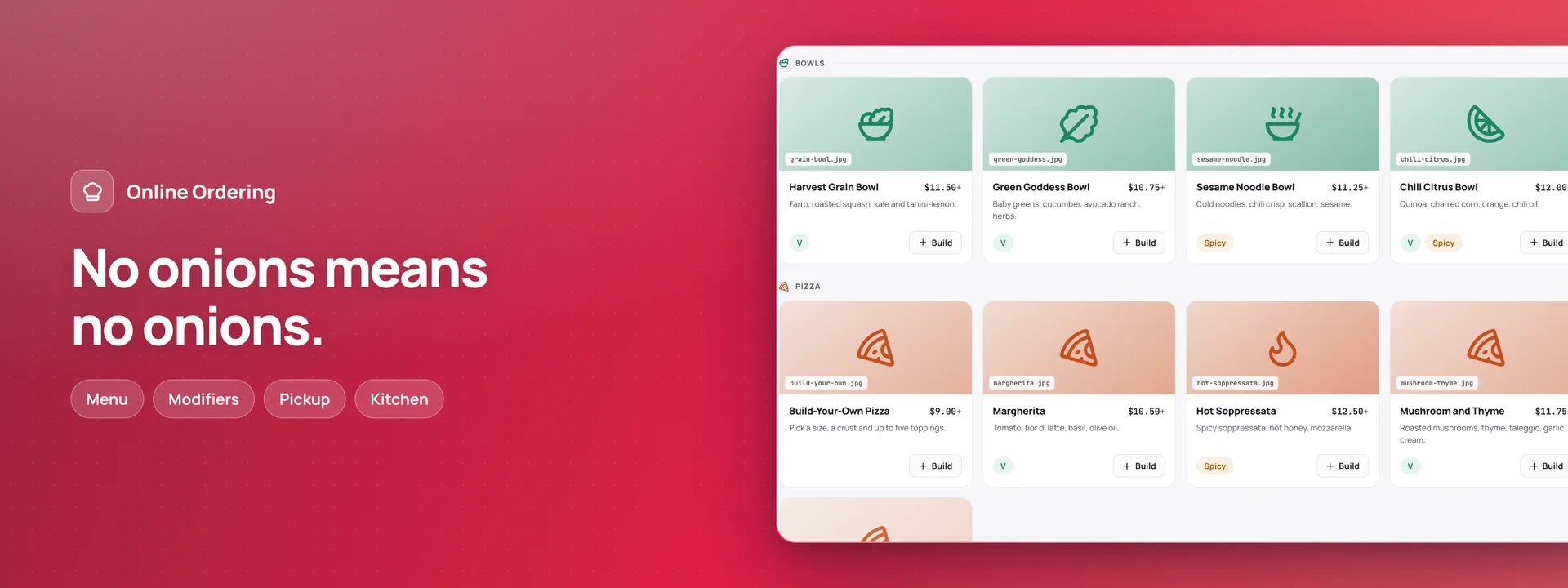
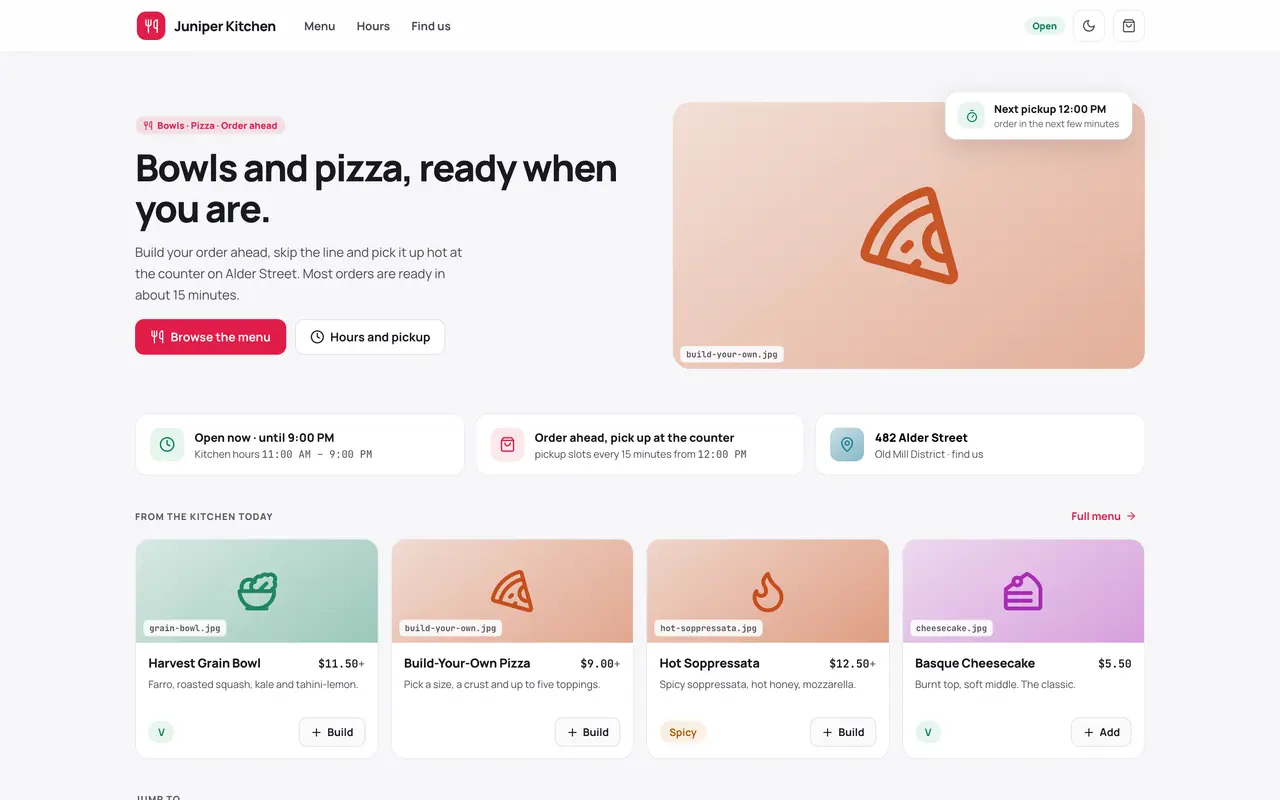
為在櫃檯交付的廚房提供提前點餐。顧客依照廚房自己的選項規則組合每道餐點,選擇廚房仍可接單的取餐時段,下單前就能看到 Adminium 算出的價格,取餐時付款。廚房在平板上使用即時看板:新訂單會響鈴提示,每張訂單從已確認推進到已做好,誤點可以復原,取消時一定會告訴顧客原因。一鍵暫停某個取餐時段、把某道餐點標為今日售完,或停止當天的線上點餐。每張訂單都有追蹤連結;用郵件連結登入的顧客可以看到過去的訂單並再次點餐。郵件以下單時的語言寄出。搭配 Invoices & Receipts,取餐時自動寄出收據;搭配 Holiday Calendars,一鍵把國定假日設為停業日。菜單可以與 Point of Sale 共用。 從 0.1.3 移轉:此版本需全新安裝。請先解除安裝 0.1.3——除非你選擇刪除,它的資料表會保留——新應用程式會從自己的菜單開始。
能力
- 即時
- 寄送電子郵件
- 檔案儲存
你會得到什麼
新增的資料表14
- settings
- menu_categories
- menu_items
- modifier_groups
- modifiers
- hours
- closures
- slot_pauses
- customers
- orders
- order_items
- order_item_modifiers
- enquiries
- messages
全新建立,或在安裝時對應到你既有的資料表。
管理後台新增的頁面7
- 概覽今日訂單、已收款和待收款;每個取餐時段的訂單;需要你處理的事項;近 7 天按日統計;快售完的餐點;大家什麼時候取餐;最受歡迎的餐點。
- 訂單每張訂單的餐點和選項、狀態、取餐時間和付款方式;廚房的每一步都記錄了操作人和時間。
- 詢問從點餐頁送出的大量訂單,每筆都附編號、人數和日期,直到有人回電。
- 餐點菜單及其分類、選項組和選項、過敏原、價格,以及每道餐點當天的份數和是否線上販售。
- 營業時間產生每天取餐時段的營業時間、停業日,以及暫停線上點餐的時段。
- 顧客登入查看訂單的顧客;要求刪除資料的顧客會被清空,其訂單只保留廚房需要的資訊。
- 訊息廚房寄出的每封郵件——確認、做好、附原因的取消、收據和詢問回覆——以及被復原收回的郵件。
預先建立的角色2
- kitchen廚房平板:看板、推進訂單和註明原因取消訂單、交付、電話點餐、暫停時段,以及當天的份數和開關。不能修改價格、營業時間或設定。
- manager廚房能做的一切,外加菜單和價格、營業時間和停業日、開關線上點餐、郵件和所有設定;可撤回誤操作的交付。
需要設定的項目8
- 廚房名稱、標題、地址、到店指引和電話
- 點餐頁照片
- 取餐時段長度、每時段訂單數、提前時間和可提前天數
- 稅率
- 線上訂單上限
- 接受線上點餐
- 做好通知和收據郵件
- 起始訂單編號
用你自己的資料執行
線上點餐 需要一個存放資料的地方。回答一個問題,我們就為你指出最短的路徑。
你已經在使用 Adminium 了嗎?
從 Adminium 開始
線上點餐 是安裝在 Adminium 裡面的,資料由 Adminium 存放在你自己的資料庫中。因此要先有一個 Adminium,再從裡面加入 線上點餐。
在自己的電腦上啟動一個
npx @adminiumjs/adminium try 不需要資料庫 — 到時候它會問你要。啟動之後,在它的 Studio 裡開啟「託管應用程式」,從線上應用程式目錄安裝 線上點餐。
你的 Adminium 在哪裡?
你登入時使用的位址,例如 https://admin.yourcompany.com
這看起來不像一個網址。它應該以 https:// 開頭
線上點餐 就在你的 Adminium 裡執行
從你的 Adminium 安裝
安裝時會在你的資料庫中建立所需的資料表,並把它的畫面加進你的 Adminium。不必再部署其他東西。
- 在 Studio 中開啟「託管應用程式」— 下方的按鈕會直接帶你過去。
- 在「可安裝的應用程式」底下會列出 adminium.dev 的應用程式。在 0.3.16 之前安裝的 Adminium 上,清單可能是關閉的:請先按下「顯示可用內容」。
- 找到 線上點餐,按下「安裝」。
- 檢視它會加入的內容,再按「安裝」確認。確認前不會建立任何東西,線上點餐 需要的一切也會一起安裝。
只是看看?線上示範完全不需要設定,你在裡面做的一切都不會被儲存。
開啟線上示範