診所櫃台
 開啟線上示範 →
畫面截圖
總覽
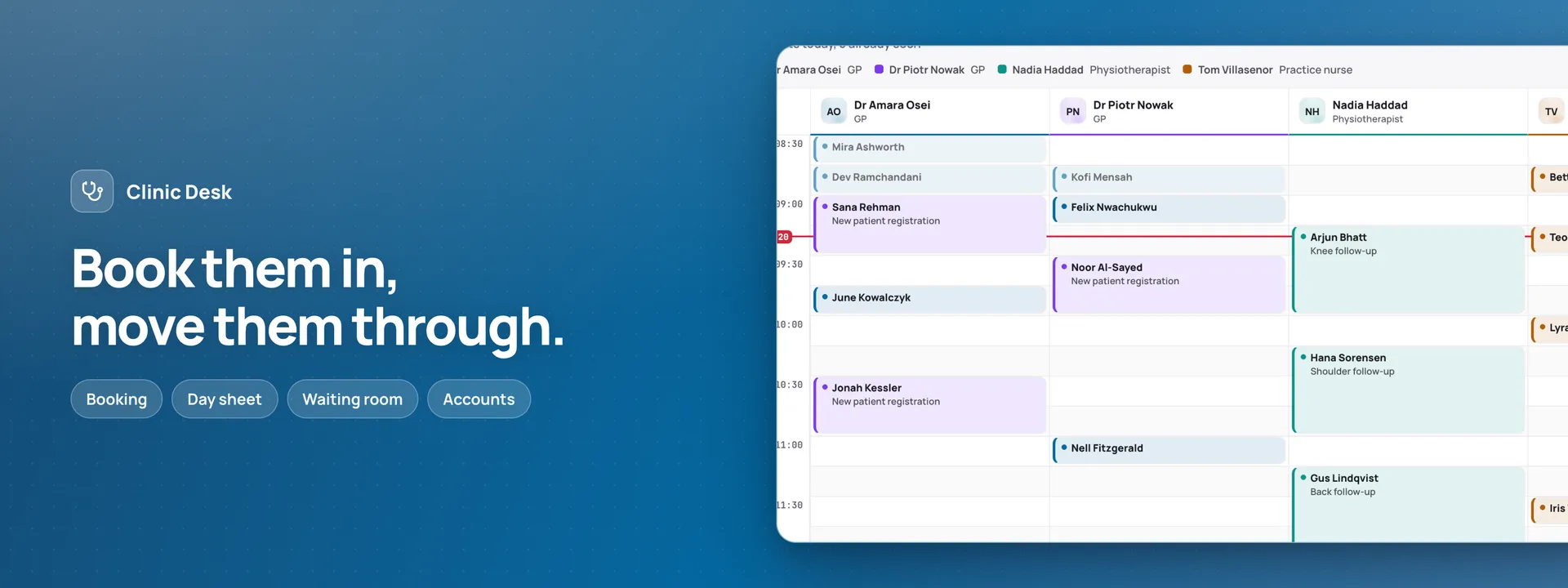
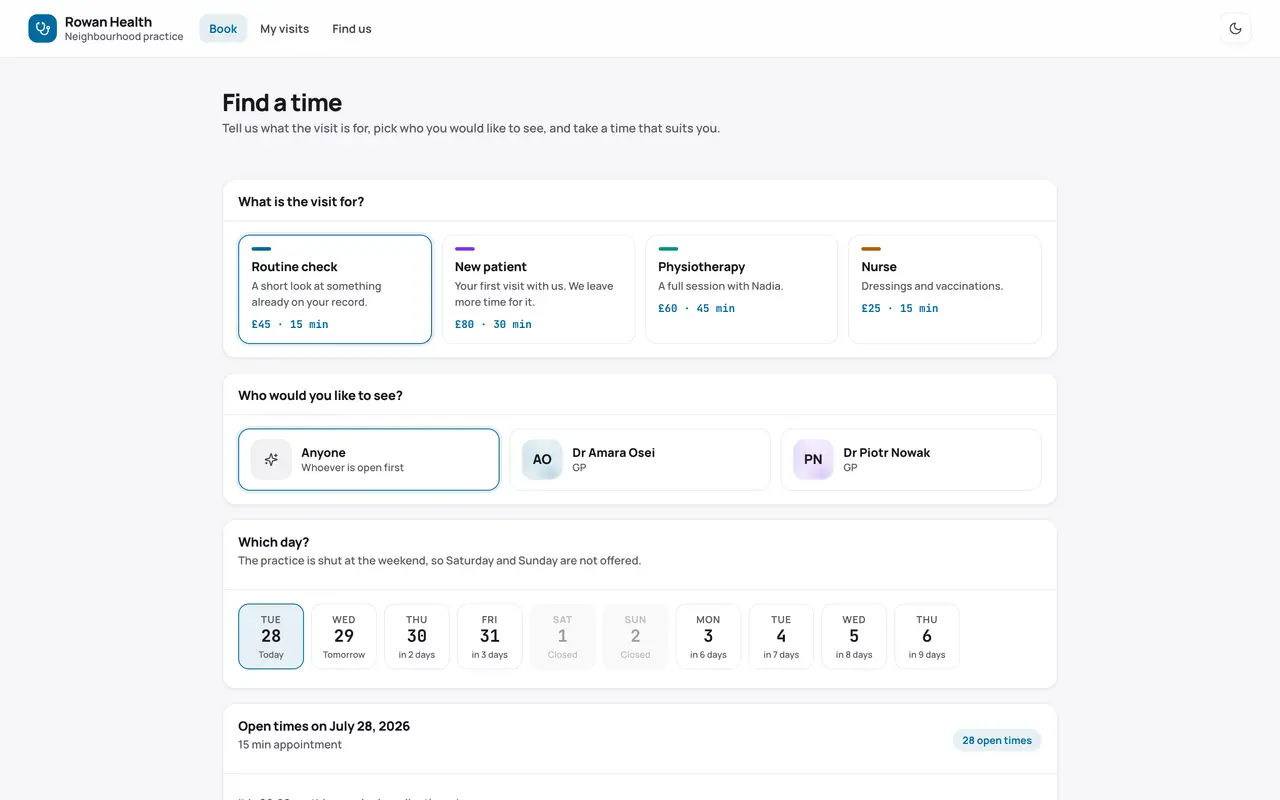
為小型診所打造的預約櫃台,建立在你自己的資料庫上。病患有自己的頁面:他們看到的是真正可約的時段——與伺服器儲存時套用的是同一條預約規則——可以用舊病患或初診身分預約,並在「我的看診」中憑寄到登記信箱的驗證碼改約或取消。在門口,一台平板憑出生日期與手機號碼替他們報到,從不列出任何人的姓名。櫃台這一側由櫃台人員掌握一整天:今日行程每位醫師一欄,候診區顯示每個人等了多久,還有病患、帳戶、回診通知與候補名單——在一個櫃台做的變更,一秒內就會出現在其他櫃台。提醒以電子郵件寄出,依每位病患自己選的提前時間、用病患自己的語言——共八種語言——櫃台看得到哪些已寄出、哪些失敗、哪些即將寄出。總覽是這個應用程式在你的儀表板中的第一頁,從你的資料表彙整當天的數字、已收與未收的款項,以及本週情況。宣告檔會在你連線的資料庫中建立十八張資料表,以及應用程式的頁面與四個角色。它是一本預約簿和一個櫃台,絕不是病歷:看診事由只是一行簡單文字,任何地方都沒有用於診斷、代碼、藥物或檢驗結果的欄位。
能力
- 寄送電子郵件
- 即時
你會得到什麼
新增的資料表18
- settings
- opening_hours
- clinicians
- visit_types
- clinician_visit_types
- clinician_hours
- closures
- faqs
- patients
- registrations
- appointments
- payments
- write_offs
- check_notes
- recalls
- waiting_list
- messages
- day_closes
全新建立,或在安裝時對應到你既有的資料表。
管理後台新增的頁面6
- 總覽當天的看診與院內人員、已收與未收的款項、櫃台待辦事項,以及本週情況。
- 預約行事曆上的每一次看診——病患、醫師、看診類型與狀態——由櫃台預約與改約。
- 病患每位病患的聯絡資料、語言與提醒偏好,並附一則供櫃台查看的簡短過敏備註。
- 登記在線上申請加入診所的人,由櫃台核對並對應到病患。
- 郵件電子郵件寄件匣:每一封確認、提醒與回診通知,以及是否已寄出或寄送失敗。
- 付款紀錄每次看診收取的款項,刷卡、現金或轉帳,並記錄作廢的付款及原因。
預先建立的角色4
- reception櫃台與「記錄」下的頁面:預約與改約、辦理報到與離院、收款,並處理登記、回診通知、候補名單、休診日、寄件匣與日結。不能作廢付款、沖銷欠款,也不能修改營業時間或櫃台設定。
- clinician檢視今日行程、候診區與病患,並推進看診狀態:進診間、看診中、可離開。不涉及款項,也不涉及設定。
- manager全部權限,包括「管理」下的頁面:作廢付款、沖銷、醫師、看診類型、營業時間、休診日與診所設定。
- kiosk只有自助報到機,別無其他,不接觸任何資料表——用於門口的平板,讓病患自行報到。
需要設定的項目9
- 診所名稱
- 可預約天數
- 線上預約最短提前時間(分鐘)
- 預約時段間隔(分鐘)
- 逾時未到判定(分鐘)
- 取消期限(提前小時數)
- 寄送提醒
- 提前提醒(小時)
- 貨幣
用你自己的資料執行
診所櫃台 需要一個存放資料的地方。回答一個問題,我們就為你指出最短的路徑。
你已經在使用 Adminium 了嗎?
從 Adminium 開始
診所櫃台 是安裝在 Adminium 裡面的,資料由 Adminium 存放在你自己的資料庫中。因此要先有一個 Adminium,再從裡面加入 診所櫃台。
在自己的電腦上啟動一個
npx @adminiumjs/adminium try 不需要資料庫 — 到時候它會問你要。啟動之後,在它的 Studio 裡開啟「託管應用程式」,從線上應用程式目錄安裝 診所櫃台。
你的 Adminium 在哪裡?
你登入時使用的位址,例如 https://admin.yourcompany.com
這看起來不像一個網址。它應該以 https:// 開頭
診所櫃台 就在你的 Adminium 裡執行
從你的 Adminium 安裝
安裝時會在你的資料庫中建立所需的資料表,並把它的畫面加進你的 Adminium。不必再部署其他東西。
- 在 Studio 中開啟「託管應用程式」— 下方的按鈕會直接帶你過去。
- 在「可安裝的應用程式」底下會列出 adminium.dev 的應用程式。在 0.3.16 之前安裝的 Adminium 上,清單可能是關閉的:請先按下「顯示可用內容」。
- 找到 診所櫃台,按下「安裝」。
- 檢視它會加入的內容,再按「安裝」確認。確認前不會建立任何東西,診所櫃台 需要的一切也會一起安裝。
只是看看?線上示範完全不需要設定,你在裡面做的一切都不會被儲存。
開啟線上示範