印刷厂
 打开在线演示 →
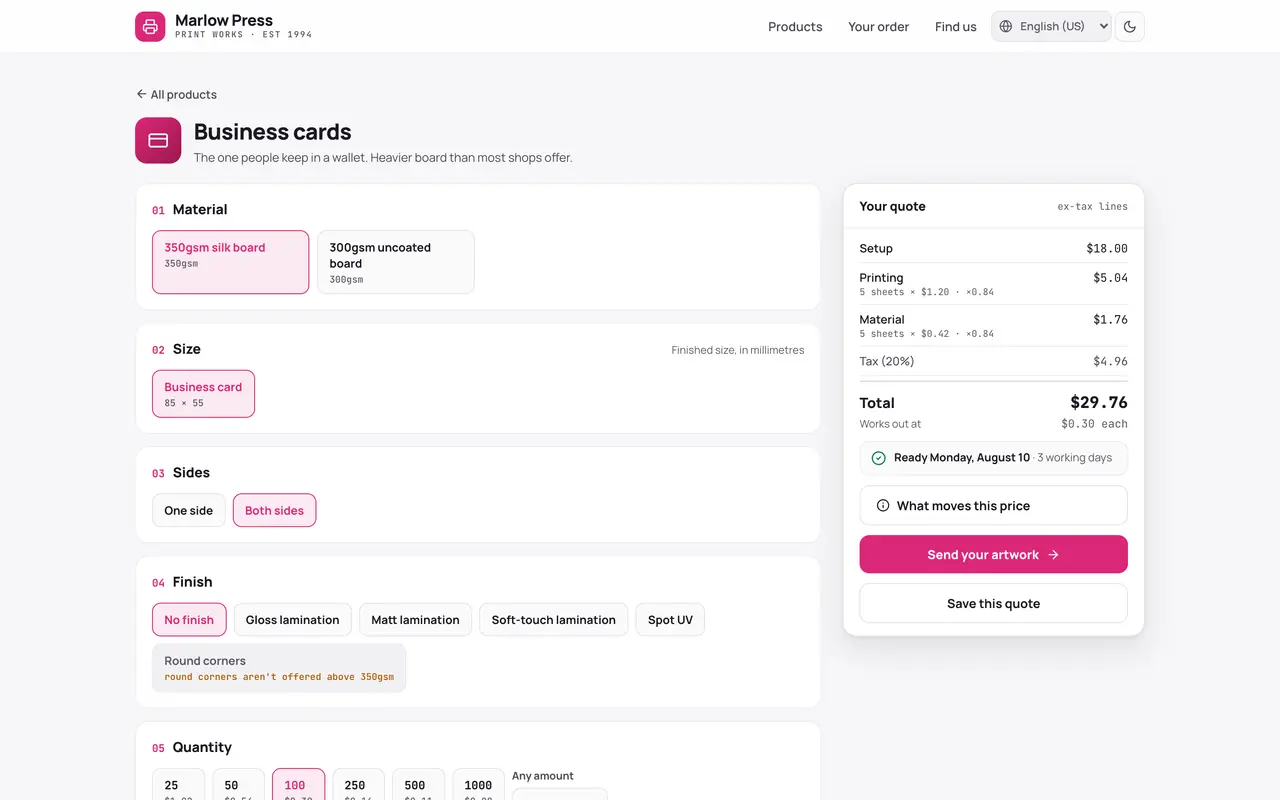
界面截图
概述
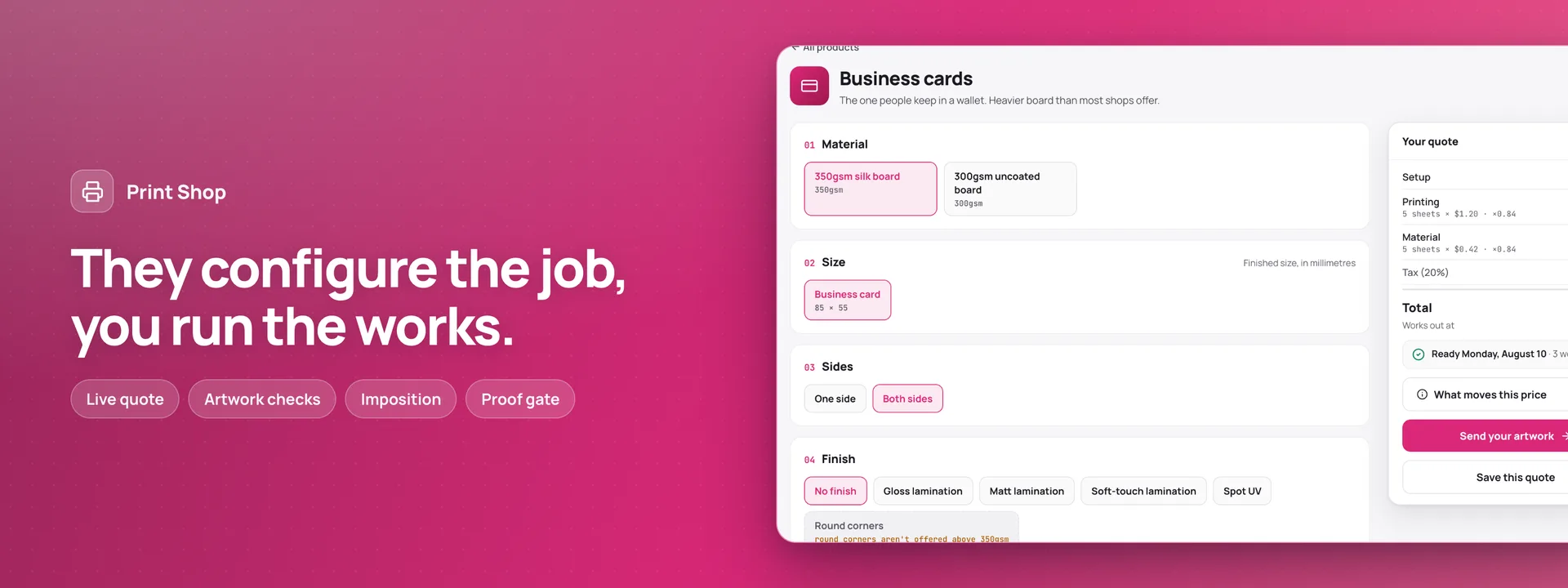
建在你自己数据库上的印刷厂,前店后厂。顾客选一个产品、它的纸张、尺寸、单双面和表面工艺,每做一个选择,就能看到各数量的价格和完成日期随之变化;某种纸张做不了的工艺会被锁定,并写明原因。每个价格——价目表、数量折扣、一次印刷用掉的纸张、配送分档——和每个日期都由 Adminium 计算。 有三种做法:选一个店里的现成设计,填上名字、标志和颜色;从空白开始,在按成品尺寸画好、带出血和安全线的页面上设计;或上传自己的文件。设计在随应用一起安装的 Customiser 里完成。上传的 PDF、TIFF 或 JPEG 会检查出血、印刷尺寸下的分辨率、颜色、字体和页数,顾客接受的警告会和文件一起保存。用 Canva 做的?下载为“PDF Print”格式再上传。 整张订单一次配送,按重量分档计价——超出分档时,店里通过邮件报价——或者顾客到柜台自取。下单后有订单专属链接、每个任务的进度、确认或附修改意见退回的校样、已保存的报价、按今天的价格再下一单,以及纸张样张包。 印刷厂从“今天”看板开始工作。任务要等校样确认后才上机印刷。工单上有拼版信息(哪张纸上拼几个)、印刷稿件及其检查结果、校样、损耗,以及已印、已完成、已自取或已发货。价目表可以直接编辑,休息日也在这里。四个角色:店主、印前、印刷和柜台。 清单会在你连接的数据库里创建 24 张表,以及仪表盘页面、四个角色和八种语言的十封邮件,全部是服务邮件。安装时会提供四个附加组件,没有它们应用也完整可用:DHL Shipping,管理单张纸和卷材的 Inventory,Invoices & Receipts,以及 Holiday Calendars。示例数据是 Marlow Press,一家位于 Marlow 集市广场的印刷厂。 需要 Adminium 0.3.45 或更新版本。0.2.0 是建在新表上的新应用:0.1 的安装保留原有的表不动;已停用的 Design Studio 附加组件由 Customiser 取代,Import from Canva 则改为直接上传 PDF。
能力
- 发送邮件
- 文件存储
你会得到什么
新增的数据表24
- settings
- materials
- sizes
- finishes
- breaks
- packaging
- delivery_bands
- products
- options
- option_rules
- machines
- closures
- customers
- orders
- jobs
- job_features
- artwork
- proofs
- spoils
- saved_quotes
- quote_lines
- sample_requests
- sample_stocks
- messages
全新创建,或在安装时映射到你已有的数据表。
管理后台新增的页面20
- 订单每张订单及其任务、配送或自取方式、合计和完成日期。
- 订单任务每一单的阶段、承诺日期,以及正在等什么。
- 校样发出的样张、客户提出的修改和最终确认,都挂在各自的工单上。
- 印刷稿件收到的每个文件,及其检查结果和顾客接受过的警告。
- 已保存的报价客户留下的报价,每一条都带着总价背后的配置。
- 样张包纸张样张包,由顾客索取、柜台寄出。
- 商品店里印什么、一次印刷的起印数量,以及能否双面印刷。
- 选项每个产品提供的选择及各自的加价,包括顾客自己的标志这类定制功能。
- 材料单张纸和卷材,及其克重、成本和现有数量。
- 尺寸成品尺寸,以及每种在一张印刷纸上能拼几个。
- 表面工艺覆膜、局部 UV、圆角等,以及每种的价格。
- 数量折扣单价开始下降的数量档位。
- 包装任务如何包装,以及包装的加价。
- 配送分档按重量分档计价的配送;超出最后一档时,店里通过邮件报价。
- 选项规则哪些表面工艺某种纸张做不了,每条都附顾客能看到的原因。
- 机器单张纸印刷机、大幅面打印机和覆膜机。
- 休息日店里休息的日子,每个完成日期都会跳过它们。
- 顾客厂里为之印刷的长期客户和散客。
- 邮件应用发出的每封邮件、收件人,以及是否发送成功。
- 设置店里的工作日和当日开工的截止时间。
预置的角色4
- owner经营印刷厂:全部权限,包括价目表、客户和设置。
- prepress检查印刷稿件、发送校样,并把已确认的任务送上印刷机。
- press操作印刷和后道工序,记录损耗。不碰客户账户,也不碰金额。
- counter在柜台交付任务,为超出分档的配送报价,并寄出样张包。
需要配置的设置2
- 工作日
- 此时间前的订单当天开工
用你自己的数据运行
印刷厂 需要一个存放数据的地方。回答一个问题,我们就为你指出最短的路径。
你已经在使用 Adminium 了吗?
先准备一个 Adminium
印刷厂 是安装到 Adminium 里的,数据由 Adminium 保存在你自己的数据库中。所以第一步是有一个 Adminium,再从里面添加 印刷厂。
在自己的电脑上启动一个
npx @adminiumjs/adminium try 不需要数据库 — 到时候它会问你要。运行起来后,在它的 Studio 里打开「托管应用」,从在线应用目录安装 印刷厂。
你的 Adminium 在哪里?
你登录时用的地址,例如 https://admin.yourcompany.com
这看起来不像一个网址。它应该以 https:// 开头
印刷厂 就在你的 Adminium 里运行
从你的 Adminium 安装
安装会在你的数据库里创建它需要的表,并把它的界面加入你的 Adminium。不用再部署别的。
- 在 Studio 中打开「托管应用」— 下面的按钮可以直接跳过去。
- 在「可安装的应用」下会列出 adminium.dev 的应用。在 0.3.16 之前安装的 Adminium 上,列表可能处于关闭状态:请先点击「显示可用内容」。
- 找到 印刷厂,点击「安装」。
- 查看它会添加的内容,再点「安装」确认。确认之前不会创建任何内容,印刷厂 需要的一切也会一并安装。
只是看看?在线演示完全不需要配置,你在里面做的一切都不会被保存。
打开在线演示