应用市场 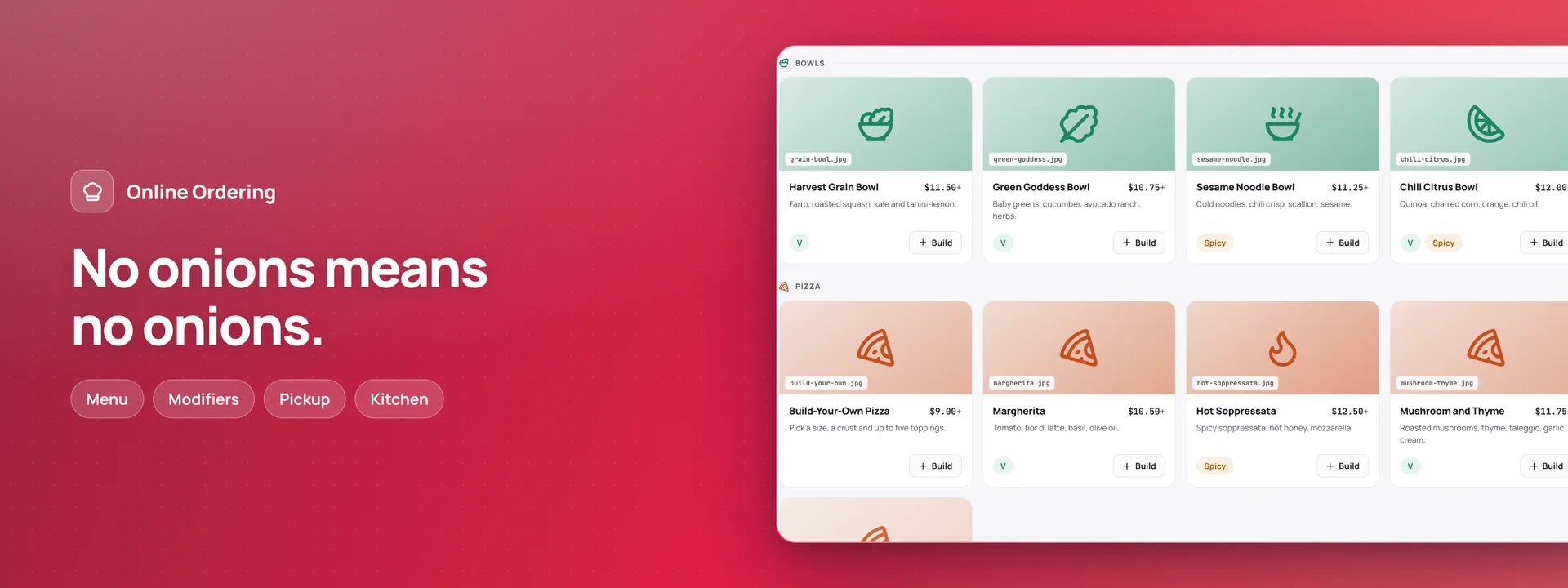 打开在线演示 →
点餐页
v0.3.1
在线点餐
打开在线演示 → 界面截图
概述
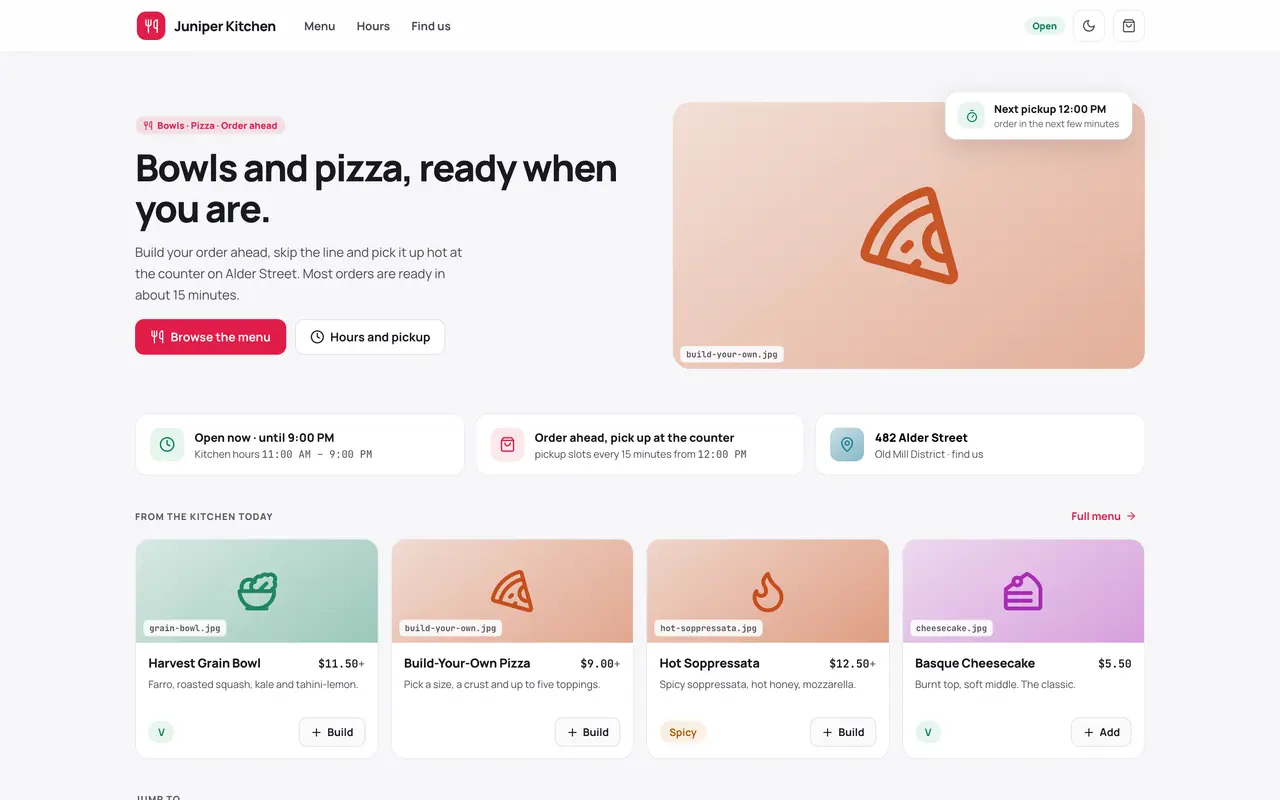
为在柜台交付的厨房提供提前点餐。顾客按照厨房自己的选项规则组合每道菜,选择厨房仍可接单的取餐时段,下单前就能看到 Adminium 算出的价格,取餐时付款。厨房在平板上使用实时看板:新订单会响铃提示,每个订单从已确认推进到已做好,误点可以撤销,取消时总会告诉顾客原因。一键暂停某个取餐时段、将某道菜标为今日售罄,或停止当天的在线点餐。每个订单都有跟踪链接;用邮件链接登录的顾客可以看到过往订单并再次点单。邮件使用下单时的语言发送。配合 Invoices & Receipts,取餐时自动发送收据;配合 Holiday Calendars,一键把节假日设为休息日。菜单可以与 Point of Sale 共用。 从 0.1.3 迁移:此版本需全新安装。请先卸载 0.1.3——除非你选择删除,它的数据表会保留——新应用会从自己的菜单开始。
能力
- 实时
- 发送邮件
- 文件存储
你会得到什么
新增的数据表14
- settings
- menu_categories
- menu_items
- modifier_groups
- modifiers
- hours
- closures
- slot_pauses
- customers
- orders
- order_items
- order_item_modifiers
- enquiries
- messages
全新创建,或在安装时映射到你已有的数据表。
管理后台新增的页面7
- 概览今日订单、已收款和待收款;每个取餐时段的订单;需要你处理的事项;近 7 天按日统计;快售罄的菜品;大家什么时候取餐;最受欢迎的菜品。
- 订单每个订单的菜品和选项、状态、取餐时间和付款方式;厨房的每一步都记录了操作人和时间。
- 咨询从点餐页提交的团体订餐咨询,每条都带编号、人数和日期,直到有人回电。
- 菜品菜单及其分类、选项组和选项、过敏原、价格,以及每道菜当天的份数和是否在线销售。
- 营业时间生成每天取餐时段的营业时间、休息日,以及暂停在线点餐的时段。
- 顾客登录查看订单的顾客;要求删除资料的顾客会被清空,其订单只保留厨房需要的信息。
- 消息厨房发送的每封邮件——确认、做好、附原因的取消、收据和咨询回复——以及被撤销收回的邮件。
预置的角色2
- kitchen厨房平板:看板、推进订单和注明原因取消订单、交付、电话点单、暂停时段,以及当天的份数和开关。不能修改价格、营业时间或设置。
- manager厨房能做的一切,外加菜单和价格、营业时间和休息日、开关在线点餐、邮件和所有设置;可撤回误操作的交付。
需要配置的设置8
- 厨房名称、标题、地址、路线和电话
- 点餐页照片
- 取餐时段长度、每时段订单数、提前时间和可提前天数
- 税率
- 在线订单上限
- 接受在线点餐
- 做好通知和收据邮件
- 起始订单号
用你自己的数据运行
在线点餐 需要一个存放数据的地方。回答一个问题,我们就为你指出最短的路径。
你已经在使用 Adminium 了吗?
先准备一个 Adminium
在线点餐 是安装到 Adminium 里的,数据由 Adminium 保存在你自己的数据库中。所以第一步是有一个 Adminium,再从里面添加 在线点餐。
在自己的电脑上启动一个
npx @adminiumjs/adminium try 不需要数据库 — 到时候它会问你要。运行起来后,在它的 Studio 里打开「托管应用」,从在线应用目录安装 在线点餐。
你的 Adminium 在哪里?
你登录时用的地址,例如 https://admin.yourcompany.com
这看起来不像一个网址。它应该以 https:// 开头
在线点餐 就在你的 Adminium 里运行
从你的 Adminium 安装
安装会在你的数据库里创建它需要的表,并把它的界面加入你的 Adminium。不用再部署别的。
- 在 Studio 中打开「托管应用」— 下面的按钮可以直接跳过去。
- 在「可安装的应用」下会列出 adminium.dev 的应用。在 0.3.16 之前安装的 Adminium 上,列表可能处于关闭状态:请先点击「显示可用内容」。
- 找到 在线点餐,点击「安装」。
- 查看它会添加的内容,再点「安装」确认。确认之前不会创建任何内容,在线点餐 需要的一切也会一并安装。
只是看看?在线演示完全不需要配置,你在里面做的一切都不会被保存。
打开在线演示