诊所前台
 打开在线演示 →
界面截图
概述
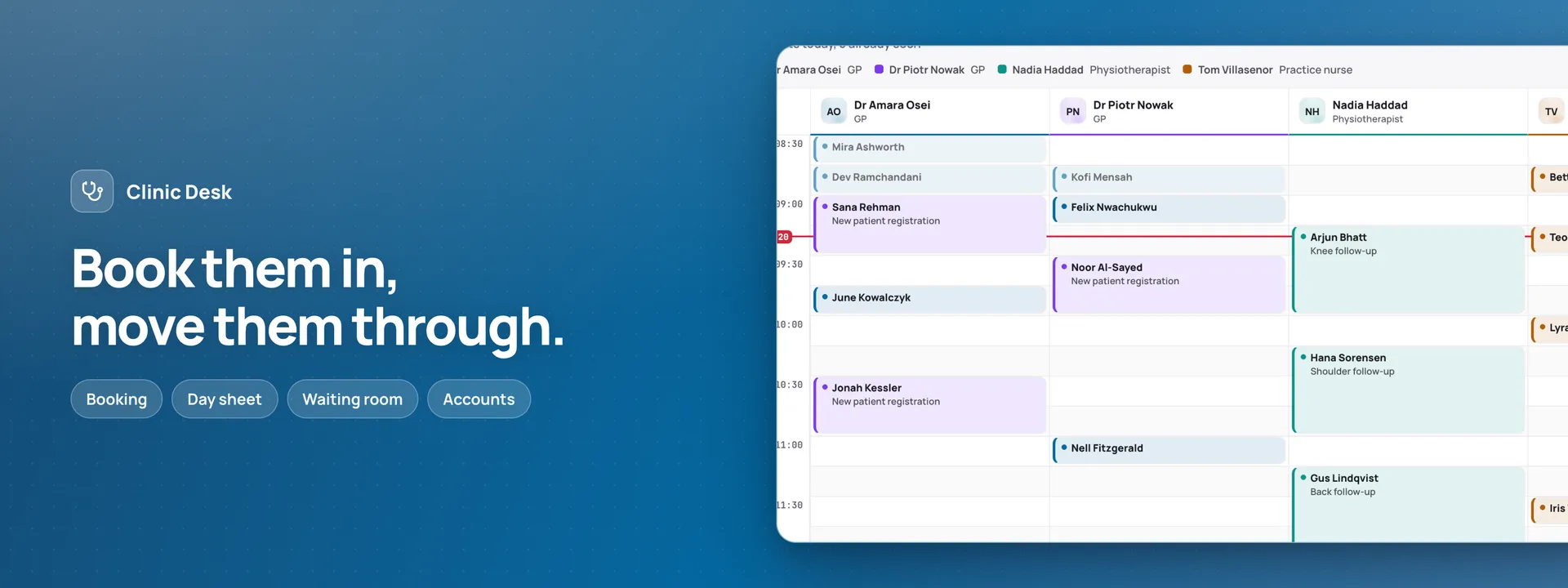
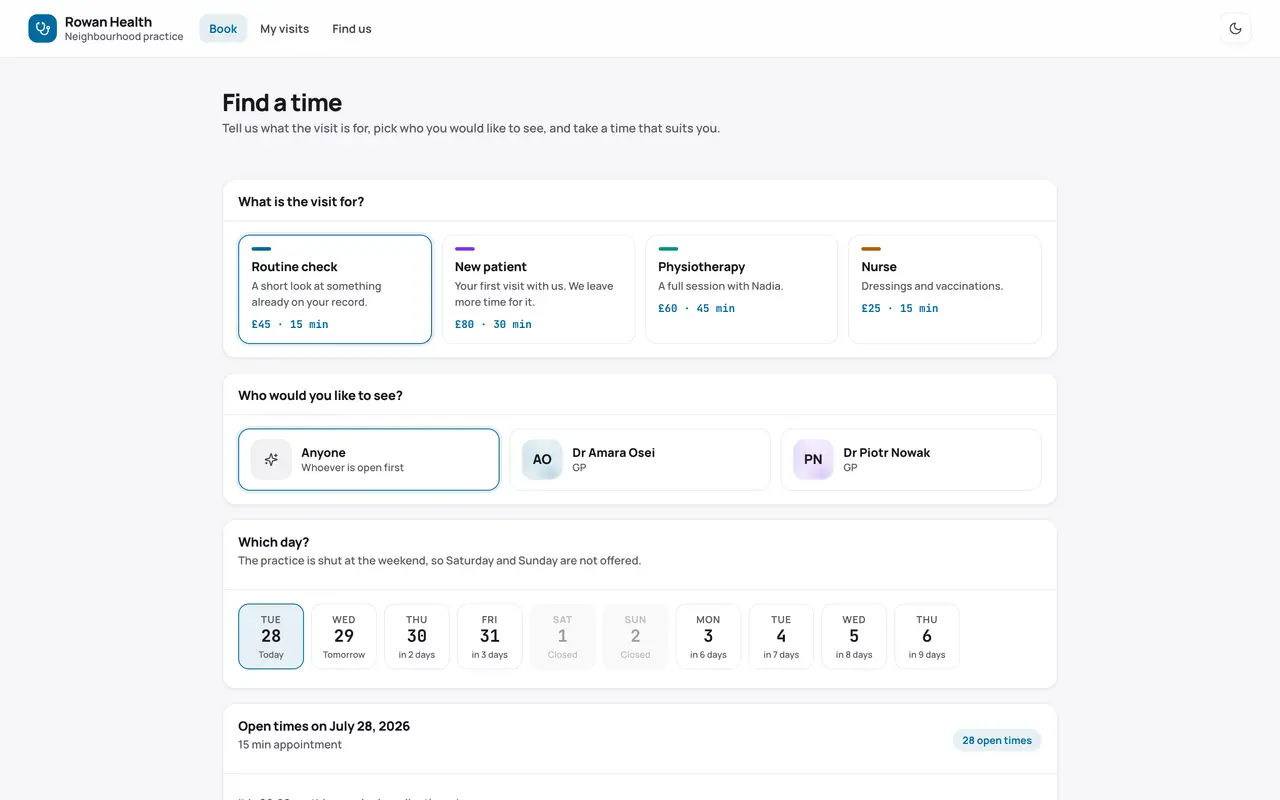
面向小型诊所的预约前台,运行在你自己的数据库上。患者有自己的页面:他们看到的是真正可约的时间——与服务器保存时执行的是同一条预约规则——可以作为老患者或初诊患者预约,并在“我的就诊”中凭发送到登记邮箱的验证码改约或取消。在门口,一台平板凭出生日期和手机号为他们办理签到,从不列出任何人的姓名。柜台这一侧由前台掌控全天:今日日程每位医师一列,候诊区显示每个人等了多久,还有患者、账户、复诊通知和候补名单——在一个工位做的改动,一秒内就会出现在其他工位。提醒通过邮件发送,按每位患者自己选择的提前时间、用患者自己的语言——共八种语言——前台能看到哪些已发出、哪些失败、哪些即将发送。概览是这款应用在你的仪表盘中的第一页,从你的表中汇总当天的数字、已收和未收的款项,以及本周情况。清单会在你连接的数据库中创建十八张表,以及应用的页面和四个角色。它是一本预约簿和一个前台,绝不是病历:就诊事由只是一行简单文字,任何地方都没有用于诊断、编码、药物或检查结果的列。
能力
- 发送邮件
- 实时
你会得到什么
新增的数据表18
- settings
- opening_hours
- clinicians
- visit_types
- clinician_visit_types
- clinician_hours
- closures
- faqs
- patients
- registrations
- appointments
- payments
- write_offs
- check_notes
- recalls
- waiting_list
- messages
- day_closes
全新创建,或在安装时映射到你已有的数据表。
管理后台新增的页面6
- 概览当天的就诊和院内人员、已收和未收的款项、前台待办事项,以及本周情况。
- 预约日历上的每一次就诊——患者、医师、就诊类型和状态——由前台预约和改约。
- 患者每位患者的联系方式、语言和提醒偏好,并附一条供前台查看的简短过敏备注。
- 登记在线申请加入诊所的人,由前台核对并对应到患者。
- 邮件邮件发件箱:每一封确认、提醒和复诊通知,以及是否已发出或发送失败。
- 付款记录每次就诊收取的款项,刷卡、现金或转账,并记录作废的付款及原因。
预置的角色4
- reception前台和“记录”下的页面:预约和改约、办理签到和离院、收款,并处理登记、复诊通知、候补名单、停诊日、发件箱和日结。不能作废付款、核销欠款,也不能修改营业时间或前台设置。
- clinician查看今日日程、候诊区和患者,并推进就诊状态:进诊室、接诊中、可离开。不涉及款项,也不涉及设置。
- manager全部权限,包括“管理”下的页面:作废付款、核销、医师、就诊类型、营业时间、停诊日和诊所设置。
- kiosk只有自助签到机,别无其他,不接触任何表——用于门口的平板,供患者自行签到。
需要配置的设置9
- 诊所名称
- 可预约天数
- 在线预约最短提前时间(分钟)
- 预约时间间隔(分钟)
- 超时未到判定(分钟)
- 取消期限(提前小时数)
- 发送提醒
- 提前提醒(小时)
- 货币
用你自己的数据运行
诊所前台 需要一个存放数据的地方。回答一个问题,我们就为你指出最短的路径。
你已经在使用 Adminium 了吗?
先准备一个 Adminium
诊所前台 是安装到 Adminium 里的,数据由 Adminium 保存在你自己的数据库中。所以第一步是有一个 Adminium,再从里面添加 诊所前台。
在自己的电脑上启动一个
npx @adminiumjs/adminium try 不需要数据库 — 到时候它会问你要。运行起来后,在它的 Studio 里打开「托管应用」,从在线应用目录安装 诊所前台。
你的 Adminium 在哪里?
你登录时用的地址,例如 https://admin.yourcompany.com
这看起来不像一个网址。它应该以 https:// 开头
诊所前台 就在你的 Adminium 里运行
从你的 Adminium 安装
安装会在你的数据库里创建它需要的表,并把它的界面加入你的 Adminium。不用再部署别的。
- 在 Studio 中打开「托管应用」— 下面的按钮可以直接跳过去。
- 在「可安装的应用」下会列出 adminium.dev 的应用。在 0.3.16 之前安装的 Adminium 上,列表可能处于关闭状态:请先点击「显示可用内容」。
- 找到 诊所前台,点击「安装」。
- 查看它会添加的内容,再点「安装」确认。确认之前不会创建任何内容,诊所前台 需要的一切也会一并安装。
只是看看?在线演示完全不需要配置,你在里面做的一切都不会被保存。
打开在线演示