客户门户
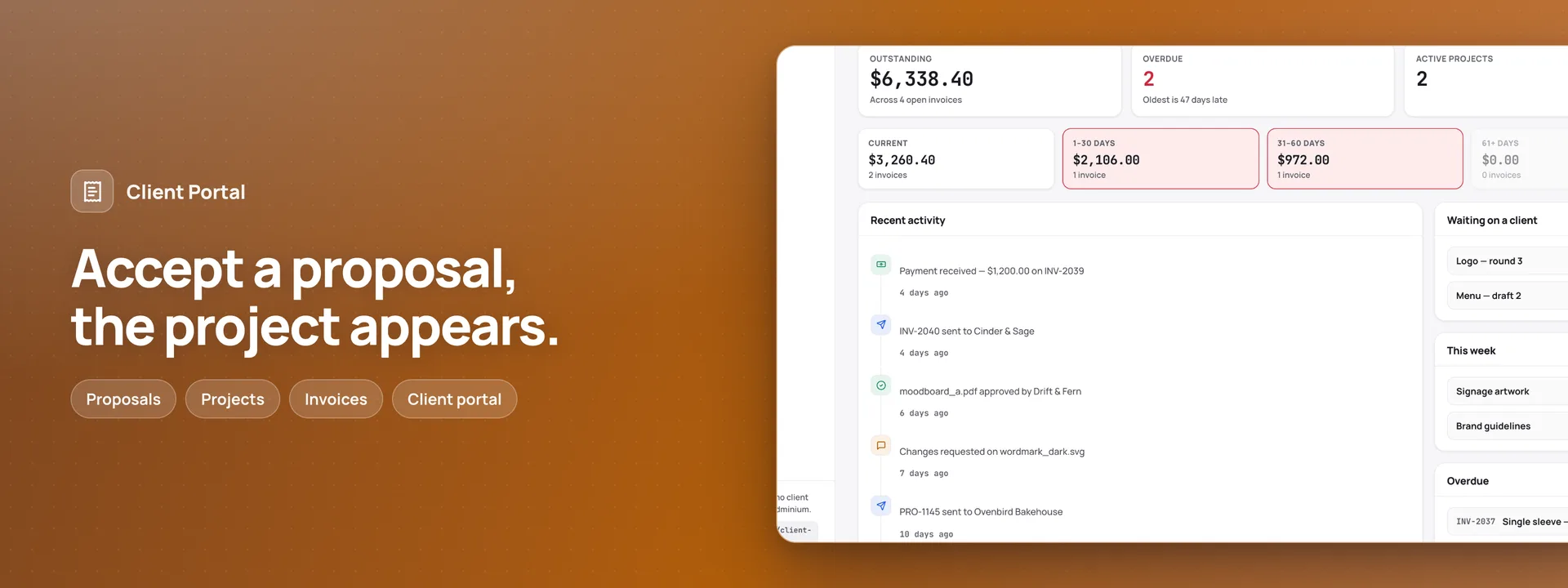 打开在线演示 →
界面截图
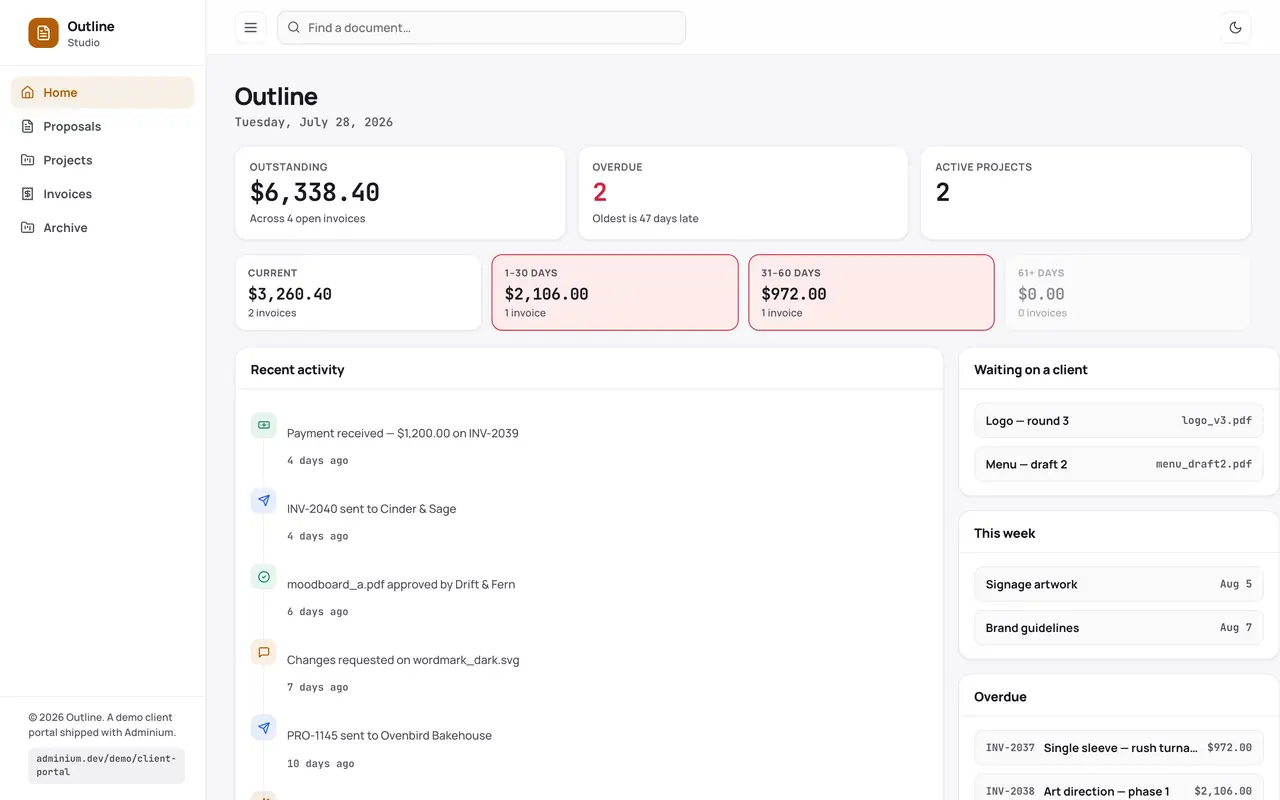
概述
工作室的工作台,加上给客户的门户,运行在你自己的数据库上。工作室在有独立地址的工作台里做事:询价、逐行写成的提案、带里程碑和交付物的项目、客户、发票,以及随之而来的付款提醒。每位客户都有一个门户,只显示他们自己的提案、项目、文件、发票和收据。客户用邮件收到的链接登录,链接只能用一次,二十分钟内有效;同一封邮件里还有一个六位数验证码,供在另一台设备上使用。客户输入自己的姓名即可接受提案,提案会保存这个姓名、条款的版本,以及所约定内容的精确指纹;随后工作室启动项目,第一阶段的发票会作为草稿准备好。作品按版本逐一分享给客户审阅,客户可以批准,也可以要求修改,并把留言钉在文件上。项目结束时,交接页面把文件和字体放在一个会过期、也可随时停用的链接后面。发票在创建时就获得编号,编号连续不断;发出后不能再改,只能作废而不会被删除,编号依然保留。门户只记录付款,从不自己收款:客户能看到付款方式,也可以告诉工作室款项已付,工作室再登记这笔付款并附上收据。每张已发出的发票旁都有三条提醒在等待,工作室有人批准之前,一条也不会发出。工作台背后还有后台:手动记录或用 Adminium 保存的计时器记录的工时、支出与供应商、按价目表估价的报价测算表、本月的日程与产能、六个月的资金、按年份整理的归档,以及每一封邮件在每种语言下的实际样子。工时和采购只会转入客户的发票草稿一次。公开的询价表单无需登录,每收到一条询价,工作室都会收到一封邮件。概览是这款应用在你的仪表盘中的第一页,从你的表中汇总应收多少、已收多少,以及还有什么在等待。清单会在你连接的数据库中创建二十九张表、十九个页面和两个角色。需要 Invoices & Receipts(随本应用一同安装)。
能力
- 发送邮件
- 文件存储
- 实时
你会得到什么
新增的数据表29
- settings
- people
- rates
- terms_versions
- terms_clauses
- brief_questions
- clients
- client_notes
- enquiries
- proposals
- proposal_lines
- projects
- project_fonts
- handover_files
- milestones
- deliverables
- deliverable_versions
- deliverable_notes
- briefs
- brief_answers
- suppliers
- expenses
- time_entries
- invoices
- invoice_lines
- payments
- messages
- running_costs
- events
全新创建,或在安装时映射到你已有的数据表。
管理后台新增的页面8
- 概览应收款及逾期多久、本月已收款、等待决定的提案、待批准的提醒、进行中的工作和本周的里程碑。
- 客户每位客户的公司、联系人、地址和税号,税率不同时可单独设置,还有客户永远看不到的内部备注。
- 提案每份提案及其明细行、条款版本和分阶段付款方式;已接受的提案保留输入的姓名、签署时间和它的指纹。
- 项目进行中、已暂停和已完成的项目,附带里程碑、交付物和交接链接。
- 发票带编号的发票,含明细行、税额、已付金额和余额;已发出的发票会被锁定,开错的发票会作废,绝不删除。
- 工时每个项目的工时,可以手动记录,也可以用工作台的计时器记录;计时器由 Adminium 保存,停止时由它算出时数;工时按日费率转入客户的发票草稿,只转一次。
- 支出按成本价记录的采购,附收据和供应商;标记为转给客户的,会按成本价转入客户的发票草稿,绝不重复。
- 邮件门户发出的每一封邮件——提案、新作品、收据和付款提醒——以及等待有人批准的提醒。
预置的角色2
- studio工作台和“记录”下的页面:询价、客户、提案、项目、交付物、发票、付款、工时、支出、供应商和工作室日程,以及批准付款提醒。可以从草稿提案或草稿发票中删去一行,但不能删除其他任何内容,不能作废发票或付款,也不能修改工作室设置、条款或固定开支。
- studio-manager全部权限,包括“管理”下的页面:工作室设置、成员、价目表、条款、简报问题、固定开支以及插件的发票设置。可以作废发票和付款、丢弃草稿,并重新打开已完成的项目。
需要配置的设置8
- 工作室名称
- 工作室标志
- 回复地址
- 电话
- 网站
- 落款
- 哪些客户操作会邮件通知工作室
- 信头、税率和付款说明(在 Invoices & Receipts 中)
用你自己的数据运行
客户门户 需要一个存放数据的地方。回答一个问题,我们就为你指出最短的路径。
你已经在使用 Adminium 了吗?
先准备一个 Adminium
客户门户 是安装到 Adminium 里的,数据由 Adminium 保存在你自己的数据库中。所以第一步是有一个 Adminium,再从里面添加 客户门户。
在自己的电脑上启动一个
npx @adminiumjs/adminium try 不需要数据库 — 到时候它会问你要。运行起来后,在它的 Studio 里打开「托管应用」,从在线应用目录安装 客户门户。
你的 Adminium 在哪里?
你登录时用的地址,例如 https://admin.yourcompany.com
这看起来不像一个网址。它应该以 https:// 开头
客户门户 就在你的 Adminium 里运行
从你的 Adminium 安装
安装会在你的数据库里创建它需要的表,并把它的界面加入你的 Adminium。不用再部署别的。
- 在 Studio 中打开「托管应用」— 下面的按钮可以直接跳过去。
- 在「可安装的应用」下会列出 adminium.dev 的应用。在 0.3.16 之前安装的 Adminium 上,列表可能处于关闭状态:请先点击「显示可用内容」。
- 找到 客户门户,点击「安装」。
- 查看它会添加的内容,再点「安装」确认。确认之前不会创建任何内容,客户门户 需要的一切也会一并安装。
只是看看?在线演示完全不需要配置,你在里面做的一切都不会被保存。
打开在线演示