Imprimerie
 Ouvrir la démo en direct →
Écrans
Aperçu
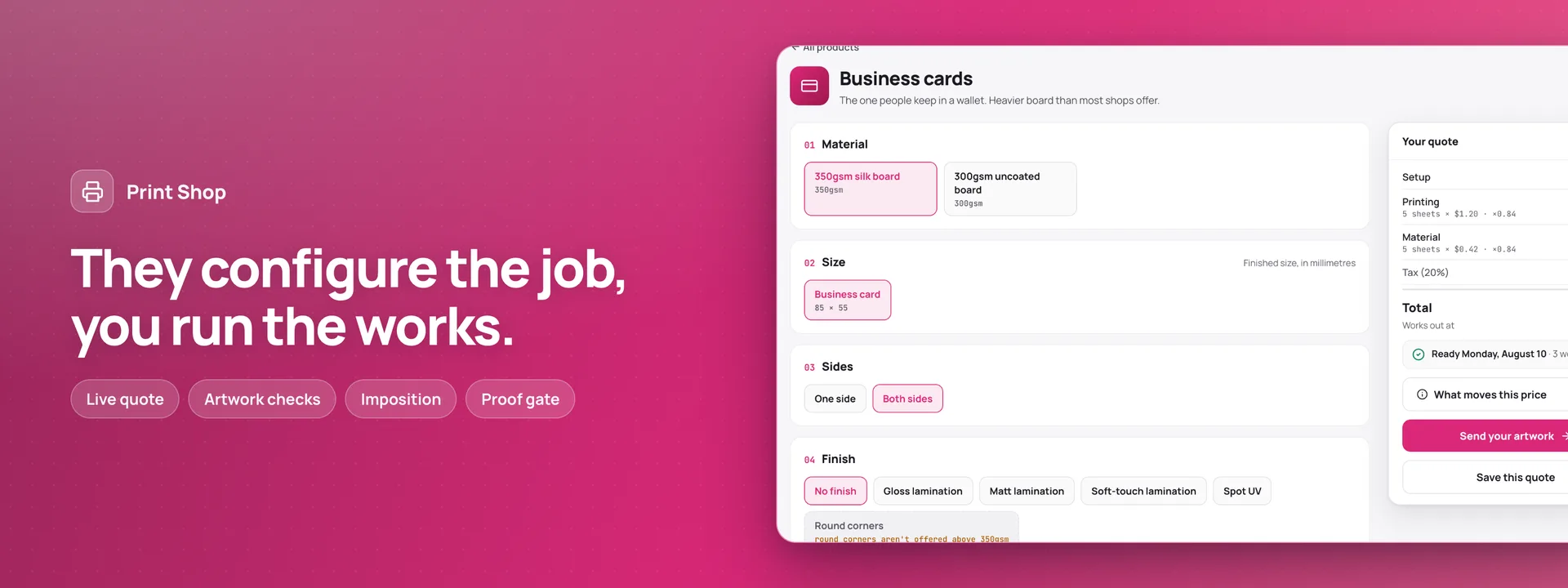
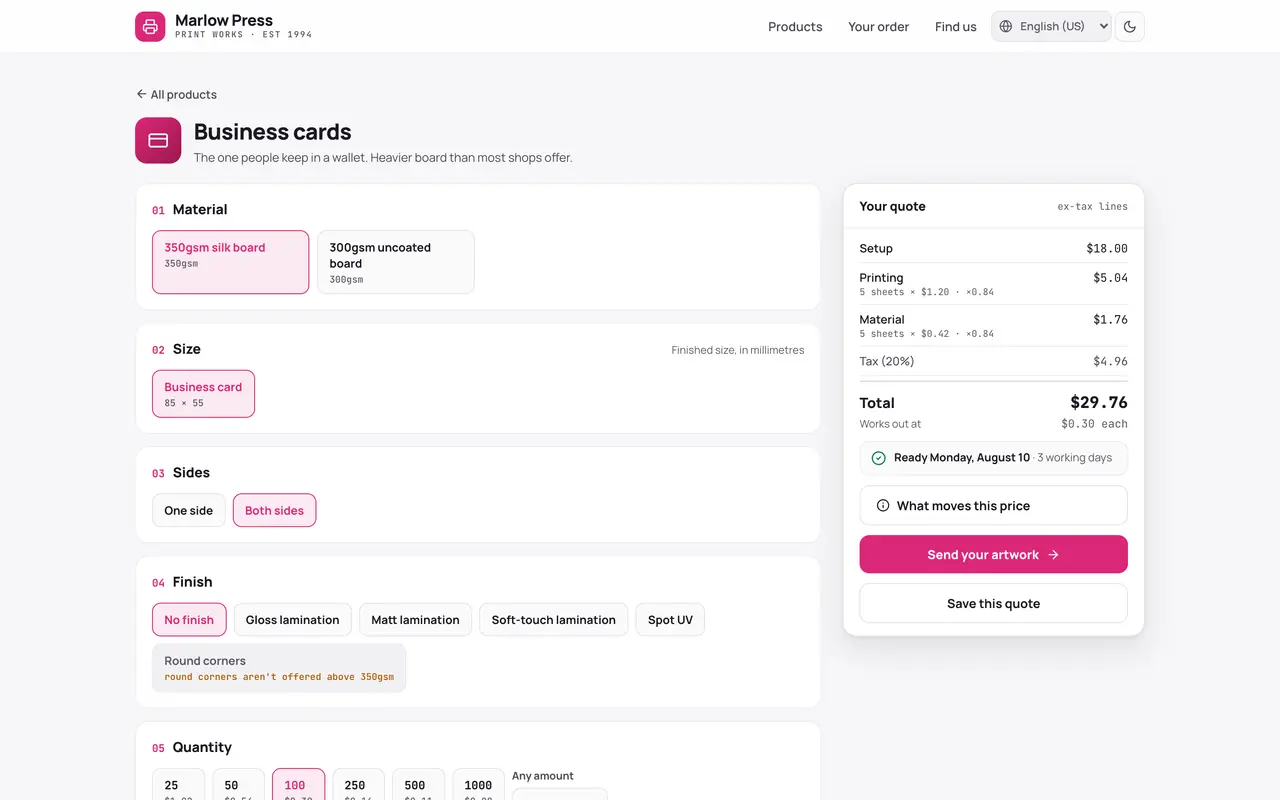
Une imprimerie sur votre propre base de données, côté client et côté atelier. Le client choisit un produit, son support, son format, ses faces et ses finitions, et voit le prix à chaque quantité et la date de mise à disposition bouger à chaque choix ; une finition qu’un support ne peut pas recevoir est verrouillée, avec la raison. Adminium calcule chaque prix — le tarif, les paliers de quantité, les feuilles qu’un tirage consomme, la tranche de livraison — et chaque date. Il y a trois façons de faire : choisir l’une des créations toutes prêtes de l’imprimerie et y mettre un nom, un logo et les couleurs ; partir de zéro sur une page tracée au format fini avec son fond perdu et sa marge de sécurité ; ou envoyer son propre fichier. Les créations se font dans le Customiser, qui s’installe avec l’application. Un PDF, TIFF ou JPEG envoyé est vérifié pour le fond perdu, la résolution à la taille imprimée, la couleur, les polices et les pages, et un avertissement que le client accepte reste avec le fichier. Fait dans Canva ? Téléchargez-le en « PDF Print » et envoyez-le. Une seule livraison couvre toute la commande, chiffrée par tranche de poids — au-delà des tranches, l’imprimerie fait un devis par e-mail —, ou le client la retire au comptoir. Après la commande viennent son lien propre, les étapes de chaque travail, les épreuves acceptées ou renvoyées avec une modification, les devis enregistrés, la recommande aux prix du jour et un jeu d’échantillons des supports. L’imprimerie travaille depuis le tableau du jour. Un travail ne passe sous presse qu’une fois son épreuve acceptée. Le bon de travail porte l’imposition (combien de poses sur quelle feuille), les fichiers et leurs contrôles, les épreuves, la gâche, et imprimé, prêt, retiré ou expédié. La liste de prix est le tarif, modifié sur place, avec les fermetures. Quatre rôles : propriétaire, prépresse, presse et comptoir. Le manifeste crée 24 tables dans votre base connectée, les pages du tableau de bord, quatre rôles et dix e-mails en huit langues, tous des messages de service. Quatre modules sont proposés à l’installation, et l’application est complète sans eux : DHL Shipping, Inventory pour les feuilles et les rouleaux, Invoices & Receipts et Holiday Calendars. L’exemple est Marlow Press, une imprimerie sur la place du marché de Marlow. Nécessite Adminium 0.3.45 ou plus récent. La 0.2.0 est une nouvelle application sur de nouvelles tables : une installation 0.1 garde ses anciennes tables intactes ; le module retiré Design Studio est remplacé par le Customiser, et Import from Canva par l’envoi du PDF.
Capacités
- Envoie des e-mails
- Stockage de fichiers
Ce que vous obtenez
Tables ajoutées24
- settings
- materials
- sizes
- finishes
- breaks
- packaging
- delivery_bands
- products
- options
- option_rules
- machines
- closures
- customers
- orders
- jobs
- job_features
- artwork
- proofs
- spoils
- saved_quotes
- quote_lines
- sample_requests
- sample_stocks
- messages
Créées de zéro, ou associées à vos tables existantes lors de l’installation.
Pages ajoutées à votre tableau de bord20
- CommandesChaque commande avec ses travaux, sa livraison ou son retrait, son total et sa date de mise à disposition.
- TravauxChaque travail avec son étape, sa date promise et ce qu’il attend.
- ÉpreuvesBons à tirer envoyés, corrections demandées et accords, rattachés au travail concerné.
- FichiersChaque fichier reçu, avec ses contrôles et tout avertissement que le client a accepté.
- Devis enregistrésLes devis gardés par un client, chacun avec la configuration derrière le total.
- Jeux d’échantillonsLes jeux d’échantillons des supports, demandés par les clients et envoyés par le comptoir.
- ProduitsCe que l’imprimerie imprime, la quantité à partir de laquelle un tirage commence, et si le recto verso est possible.
- OptionsLes choix qu’offre chaque produit et ce que chacun ajoute, y compris les options de personnalisation comme le logo du client.
- MatièresLes feuilles et les supports en rouleau, avec leur grammage, leur coût et ce qu’il y a en stock.
- FormatsLes formats finis, et combien de chacun tiennent sur une feuille d’impression.
- FinitionsPelliculage, vernis sélectif, coins arrondis et le reste, et ce que coûte chacun.
- Paliers de quantitéLes paliers de quantité à partir desquels le prix unitaire baisse.
- ConditionnementComment un travail est conditionné, et ce que cela ajoute.
- Tranches de livraisonLa livraison chiffrée par tranche de poids ; au-delà de la dernière tranche, l’imprimerie fait un devis par e-mail.
- Règles d’optionsLes finitions qu’un support ne peut pas recevoir, chacune avec la raison que voit le client.
- MachinesLa presse feuille, l’imprimante grand format et la plastifieuse.
- FermeturesLes jours où l’imprimerie est fermée, que chaque date de mise à disposition saute.
- ClientsLes comptes réguliers et de passage pour lesquels l’imprimerie travaille.
- E-mailsChaque e-mail envoyé par l’application, à qui, et s’il est parti.
- RéglagesLes jours ouvrés de l’imprimerie et son heure limite pour un démarrage le jour même.
Rôles préconfigurés4
- ownerDirige l’imprimerie : tout, y compris le tarif, les clients et les réglages.
- prepressVérifie les fichiers, envoie les épreuves et met sous presse un travail accepté.
- pressConduit la presse et la finition, et saisit la gâche. Ni comptes clients ni totaux.
- counterRemet les travaux au comptoir, chiffre une livraison au-delà des tranches et envoie les jeux d’échantillons.
Paramètres que vous configurez2
- Jours ouvrés
- Les commandes démarrent le jour même avant
L’utiliser avec vos propres données
Imprimerie a besoin d’un endroit où conserver vos données. Répondez à une question et nous vous montrons le chemin le plus court.
Utilisez-vous déjà Adminium ?
Commencer par un Adminium
Imprimerie s’installe dans un Adminium, qui conserve ses données dans votre propre base. Vous commencez donc par un Adminium, puis vous y ajoutez Imprimerie.
En lancer un sur votre machine
npx @adminiumjs/adminium try Aucune base de données requise — il vous en demandera une le moment venu. Une fois qu’il tourne, ouvrez « Apps hébergées » dans son Studio et installez Imprimerie depuis le catalogue d’applications en ligne.
Où se trouve votre Adminium ?
L’adresse à laquelle vous vous connectez, par exemple https://admin.votreentreprise.com
Cela ne ressemble pas à une adresse web. Elle devrait commencer par https://
Imprimerie vit dans votre Adminium
L’installer depuis votre Adminium
L’installation crée les tables dont il a besoin dans votre base et ajoute ses écrans à votre Adminium. Rien d’autre à déployer.
- Ouvrez « Apps hébergées » dans Studio — le bouton ci-dessous y mène directement.
- Sous « Applications installables », les applications d’adminium.dev sont listées. Sur un Adminium installé avant la 0.3.16, la liste peut être désactivée : appuyez d’abord sur « Afficher ce qui est disponible ».
- Trouvez Imprimerie et cliquez sur « Installer ».
- Lisez ce qu’elle ajoute et confirmez avec « Installer ». Rien n’est créé avant, et tout ce dont Imprimerie a besoin est installé avec.
Ou partir du code source
Clonez-le et exécutez-le où vous voulez — le README couvre chaque option.
Voir sur GitHubVous regardez seulement ? La démo en ligne ne demande aucune installation et rien de ce que vous y faites n’est enregistré.
Ouvrir la démo en ligne