Commande en ligne
 Ouvrir la démo en direct →
Écrans
Aperçu
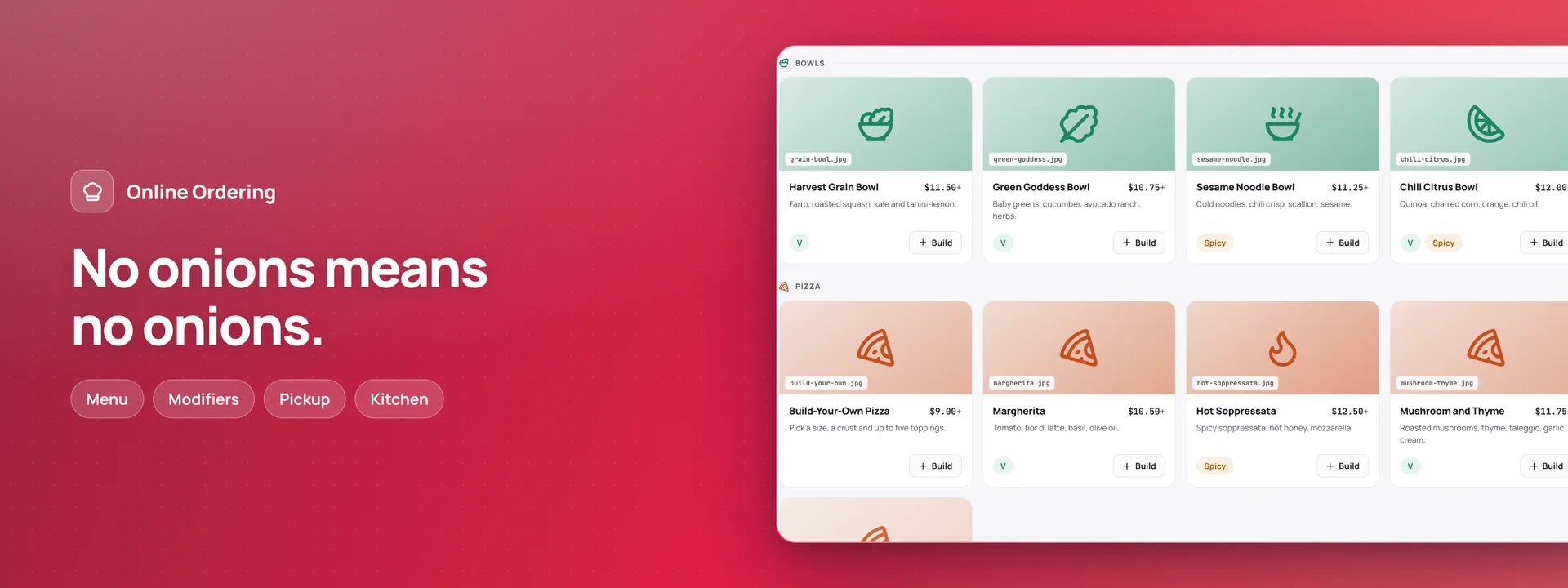
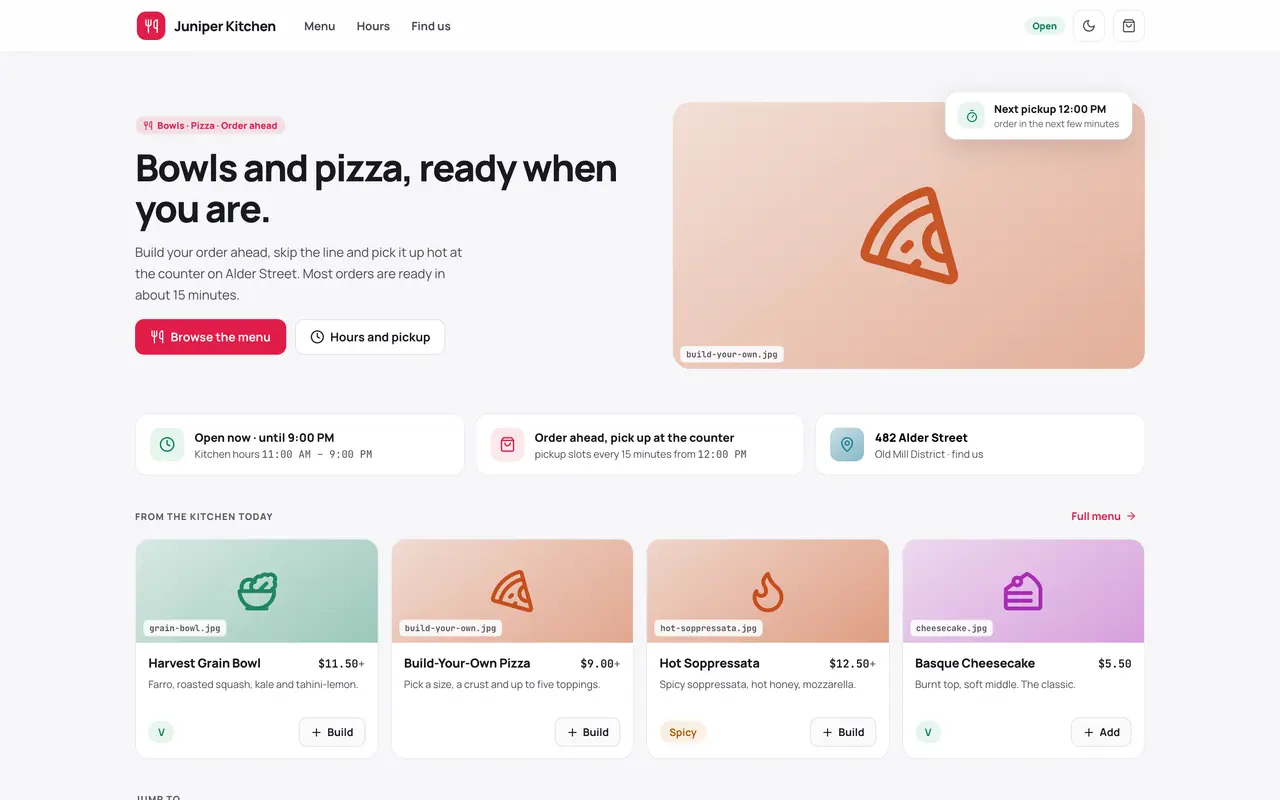
La commande à l’avance pour une cuisine qui remet le sac au comptoir. Les clients composent chaque plat selon les règles d’options de la cuisine, choisissent un créneau de retrait que la cuisine peut encore prendre, voient le prix calculé par Adminium avant de commander, et paient au retrait. La cuisine travaille sur un tableau en direct sur tablette : une nouvelle commande sonne, chaque commande passe de confirmée à prête avec un retour en arrière possible après un geste de trop, et une annulation dit toujours au client pourquoi. Mettre un créneau en pause, déclarer un plat épuisé pour aujourd’hui ou arrêter les commandes en ligne pour la journée, d’un geste. Chaque commande a un lien pour la suivre ; un client qui se connecte avec un lien reçu par e-mail voit ses commandes passées et en recommande une. Les e-mails partent dans la langue de la commande. Avec Invoices & Receipts, un reçu part au retrait ; avec Holiday Calendars, un jour férié devient une fermeture d’un geste. La carte peut être partagée avec Point of Sale. Passer de la 0.1.3 : cette version s’installe à neuf. Désinstallez d’abord la 0.1.3 — ses tables restent, sauf si vous choisissez de les supprimer — et la nouvelle app commence avec sa propre carte.
Capacités
- Temps réel
- Envoie des e-mails
- Stockage de fichiers
Ce que vous obtenez
Tables ajoutées14
- settings
- menu_categories
- menu_items
- modifier_groups
- modifiers
- hours
- closures
- slot_pauses
- customers
- orders
- order_items
- order_item_modifiers
- enquiries
- messages
Créées de zéro, ou associées à vos tables existantes lors de l’installation.
Pages ajoutées à votre tableau de bord7
- Vue d’ensembleLes commandes du jour, ce qui est encaissé et ce qui reste à encaisser ; chaque créneau avec ses commandes ; ce qui vous attend ; les 7 derniers jours par jour ; les plats bientôt épuisés ; quand les clients passent ; les plats les plus commandés.
- CommandesChaque commande avec ses lignes et options, son statut, son créneau et son mode de paiement ; chaque étape de la cuisine est datée et signée.
- DemandesLes grandes commandes envoyées depuis la page de commande, avec leur référence, le nombre de personnes et le jour, jusqu’au rappel.
- PlatsLa carte avec ses catégories, groupes d’options et options, allergènes, prix, les portions de chaque plat pour une journée et s’il se vend en ligne.
- HorairesLes horaires d’où viennent les créneaux de chaque jour, les fermetures et les créneaux mis en pause pour la commande en ligne.
- ClientsLes clients qui se sont connectés pour voir leurs commandes ; celui qui demande l’oubli est effacé, et ses commandes ne gardent que ce dont la cuisine a besoin.
- MessagesChaque e-mail envoyé par la cuisine — confirmations, prêtes, annulées avec le motif, reçus et réponses aux demandes — et ceux qu’un retour en arrière a rattrapés.
Rôles préconfigurés2
- kitchenLa tablette de cuisine : le tableau, faire avancer et annuler les commandes avec un motif, les remettre, les commandes par téléphone, mettre des créneaux en pause, les portions et interrupteurs du jour. Ne peut modifier ni prix, ni horaires, ni réglages.
- managerTout ce que fait la cuisine, plus la carte et ses prix, les horaires et fermetures, la commande en ligne activée ou non, les e-mails et tous les réglages ; reprend une remise faite par erreur.
Paramètres que vous configurez8
- Nom de la cuisine, accroche, adresse, accès et téléphone
- Photos de la page de commande
- Durée d’un créneau, commandes par créneau, délai et jours à l’avance
- Taux de taxe
- Plus grande commande en ligne
- Commandes en ligne ouvertes
- E-mails « prête » et reçus
- Premier numéro de commande
L’utiliser avec vos propres données
Commande en ligne a besoin d’un endroit où conserver vos données. Répondez à une question et nous vous montrons le chemin le plus court.
Utilisez-vous déjà Adminium ?
Commencer par un Adminium
Commande en ligne s’installe dans un Adminium, qui conserve ses données dans votre propre base. Vous commencez donc par un Adminium, puis vous y ajoutez Commande en ligne.
En lancer un sur votre machine
npx @adminiumjs/adminium try Aucune base de données requise — il vous en demandera une le moment venu. Une fois qu’il tourne, ouvrez « Apps hébergées » dans son Studio et installez Commande en ligne depuis le catalogue d’applications en ligne.
Où se trouve votre Adminium ?
L’adresse à laquelle vous vous connectez, par exemple https://admin.votreentreprise.com
Cela ne ressemble pas à une adresse web. Elle devrait commencer par https://
Commande en ligne vit dans votre Adminium
L’installer depuis votre Adminium
L’installation crée les tables dont il a besoin dans votre base et ajoute ses écrans à votre Adminium. Rien d’autre à déployer.
- Ouvrez « Apps hébergées » dans Studio — le bouton ci-dessous y mène directement.
- Sous « Applications installables », les applications d’adminium.dev sont listées. Sur un Adminium installé avant la 0.3.16, la liste peut être désactivée : appuyez d’abord sur « Afficher ce qui est disponible ».
- Trouvez Commande en ligne et cliquez sur « Installer ».
- Lisez ce qu’elle ajoute et confirmez avec « Installer ». Rien n’est créé avant, et tout ce dont Commande en ligne a besoin est installé avec.
Ou partir du code source
Clonez-le et exécutez-le où vous voulez — le README couvre chaque option.
Voir sur GitHubVous regardez seulement ? La démo en ligne ne demande aucune installation et rien de ce que vous y faites n’est enregistré.
Ouvrir la démo en ligne