Atelier
 Ouvrir la démo en direct →
Écrans
Aperçu
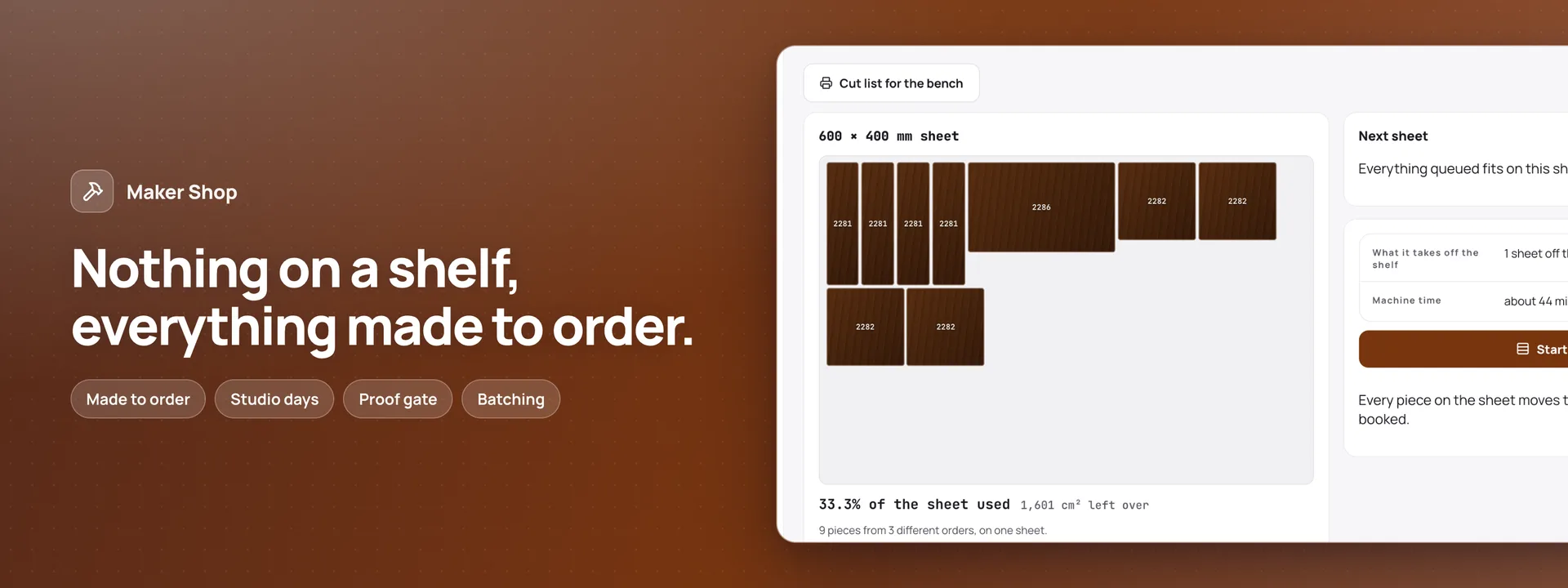
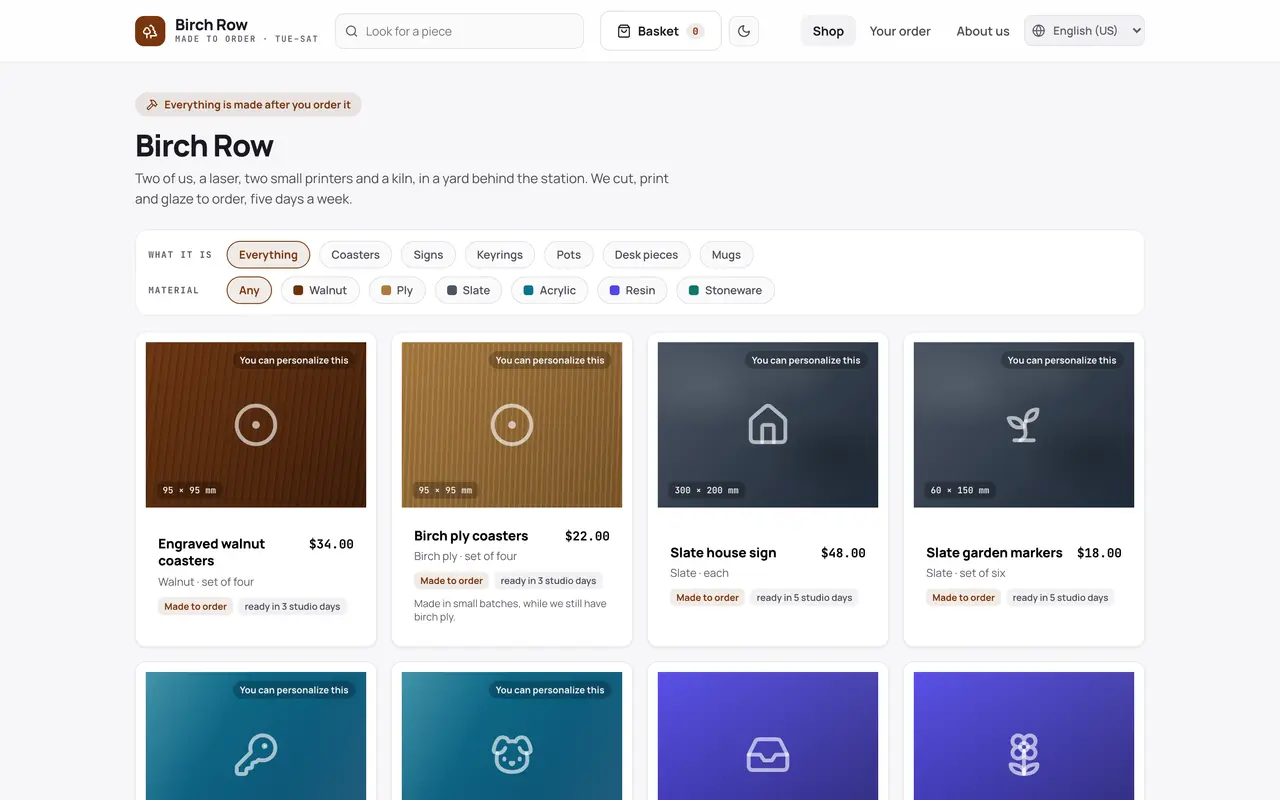
Une boutique et son atelier sur votre propre base de données, pour qui fabrique chaque pièce après la commande. Le client choisit une pièce, sa matière, sa taille et sa finition, et voit le prix à chaque quantité et le jour où elle partira — compté en jours d’atelier, avec l’heure limite pour un départ le jour même —, le tout calculé par Adminium avant que rien ne soit commandé. Le cœur, c’est de la faire sienne, dans le Customiser, qui s’installe avec l’application : une création toute prête à remplir, ou ses propres mots, un logo ou un motif, dans les polices et finitions que l’atelier autorise, vus sur la pièce en 3D à sa taille et son épaisseur réelles. Un sous-verre, une plaque, un kit de book nook ou un porte-clés imprimé en 3D est vérifié pendant la création, puis de nouveau à la commande. Le client peut enregistrer une création et y revenir par un lien reçu par e-mail. Après la commande viennent un e-mail avec le lien propre de la commande, son historique, et chaque épreuve à laquelle on répond sur place : oui, fabriquez-la, ou demander une modification. Le client peut retrouver une commande par son numéro et un code reçu par e-mail, recommander, demander une fabrication sur mesure ou signaler à l’atelier un problème. L’atelier travaille depuis le tableau du jour. Une pièce portant du texte ne passe à l’établi qu’une fois son épreuve acceptée. Des pièces de commandes différentes sont regroupées sur une même plaque d’une machine, avec la liste de découpe et le temps machine ; viennent ensuite la tournée à la poste, les matières et l’inventaire de l’étagère. Trois rôles : propriétaire, fabrication (l’établi, les épreuves, les fournées et le stock, jamais un prix) et emballage (expédier ce qui est prêt). Le manifeste crée 19 tables dans votre base connectée, les pages du tableau de bord, trois rôles et neuf e-mails en huit langues, tous des messages de service. Cinq modules sont proposés à l’installation, et l’application est complète sans eux : DHL Shipping pour les enlèvements, les étiquettes et les numéros de suivi, Barcode Labels, Inventory pour les plaques, ébauches, filament et émail, Invoices & Receipts et Holiday Calendars. L’exemple est Birch Row, un atelier de deux personnes à Settle. Nécessite Adminium 0.3.45 ou plus récent. La 0.2.0 est une nouvelle application sur de nouvelles tables : une installation 0.1 garde ses anciennes tables intactes, et le module retiré Live Personalizer est remplacé par le Customiser.
Capacités
- Envoie des e-mails
- Stockage de fichiers
Ce que vous obtenez
Tables ajoutées19
- settings
- machines
- materials
- products
- options
- postage_services
- postage_rates
- closures
- customers
- orders
- order_lines
- order_line_features
- proofs
- commission_requests
- problem_reports
- batches
- machine_bookings
- stock_movements
- messages
Créées de zéro, ou associées à vos tables existantes lors de l’installation.
Pages ajoutées à votre tableau de bord18
- CommandesChaque commande avec ses pièces, son client, son total et le jour où elle part au plus tard.
- ÉpreuvesChaque épreuve envoyée pour une pièce portant du texte, sa relance, et l’accord ou la modification demandée.
- Lignes de commandeChaque pièce commandée, avec ses options, la création du client et l’étape où elle en est.
- DemandesCe que les clients ont demandé à l’atelier de fabriquer, chaque demande leur étant renvoyée par e-mail.
- ProblèmesCe qui, selon les clients, s’est mal passé avec une commande, chaque signalement leur étant renvoyé ainsi qu’à l’atelier.
- ProduitsCe que vend l’atelier : matière, taille, finition, paliers de quantité, et si le client peut le personnaliser.
- OptionsLes choix qu’offre chaque pièce et ce que chacun ajoute au prix, y compris les options de personnalisation comme le logo du client.
- EnvoiLes modes d’envoi parmi lesquels le client choisit à la commande.
- Barèmes d’envoiCe que coûte chaque mode d’envoi, selon le poids du colis.
- MatièresPlaques, ébauches, filament et émail, avec ce qu’il y a en stock et quand en recommander.
- Mouvements de stockChaque plaque, ébauche ou gramme pris, gâché ou livré, avec la pièce qui en est la cause.
- MachinesLe laser, les imprimantes et le four, et combien de chacun l’atelier fait tourner.
- Réservations de machinesLe temps machine réservé pour chaque fournée.
- FournéesDes pièces de commandes différentes regroupées sur une même plaque d’une machine, avec la liste de découpe.
- FermeturesLes jours où l’atelier est fermé, que chaque date d’envoi saute.
- ClientsLes personnes pour qui l’atelier a fabriqué, où vont leurs colis, et si l’on peut leur écrire pour donner des nouvelles.
- E-mailsChaque e-mail envoyé par l’application, à qui, et s’il est parti.
- RéglagesLes jours d’ouverture de l’atelier et son heure limite pour un départ le jour même.
Rôles préconfigurés3
- ownerDirige l’atelier : tout, y compris les prix, le catalogue, les coordonnées des clients, les envois et les réglages.
- makerTravaille à l’établi : épreuves, fournées, liste de découpe, temps machine et stock. Voit les pièces d’une commande, jamais un prix ni les coordonnées d’un client au-delà de la commande.
- packerExpédie ce qui est prêt : la tournée à la poste et les colis, avec l’adresse de chaque commande.
Paramètres que vous configurez2
- Jours d’atelier
- Les commandes démarrent le jour même avant
L’utiliser avec vos propres données
Atelier a besoin d’un endroit où conserver vos données. Répondez à une question et nous vous montrons le chemin le plus court.
Utilisez-vous déjà Adminium ?
Commencer par un Adminium
Atelier s’installe dans un Adminium, qui conserve ses données dans votre propre base. Vous commencez donc par un Adminium, puis vous y ajoutez Atelier.
En lancer un sur votre machine
npx @adminiumjs/adminium try Aucune base de données requise — il vous en demandera une le moment venu. Une fois qu’il tourne, ouvrez « Apps hébergées » dans son Studio et installez Atelier depuis le catalogue d’applications en ligne.
Où se trouve votre Adminium ?
L’adresse à laquelle vous vous connectez, par exemple https://admin.votreentreprise.com
Cela ne ressemble pas à une adresse web. Elle devrait commencer par https://
Atelier vit dans votre Adminium
L’installer depuis votre Adminium
L’installation crée les tables dont il a besoin dans votre base et ajoute ses écrans à votre Adminium. Rien d’autre à déployer.
- Ouvrez « Apps hébergées » dans Studio — le bouton ci-dessous y mène directement.
- Sous « Applications installables », les applications d’adminium.dev sont listées. Sur un Adminium installé avant la 0.3.16, la liste peut être désactivée : appuyez d’abord sur « Afficher ce qui est disponible ».
- Trouvez Atelier et cliquez sur « Installer ».
- Lisez ce qu’elle ajoute et confirmez avec « Installer ». Rien n’est créé avant, et tout ce dont Atelier a besoin est installé avec.
Ou partir du code source
Clonez-le et exécutez-le où vous voulez — le README couvre chaque option.
Voir sur GitHubVous regardez seulement ? La démo en ligne ne demande aucune installation et rien de ce que vous y faites n’est enregistré.
Ouvrir la démo en ligne