Billetterie
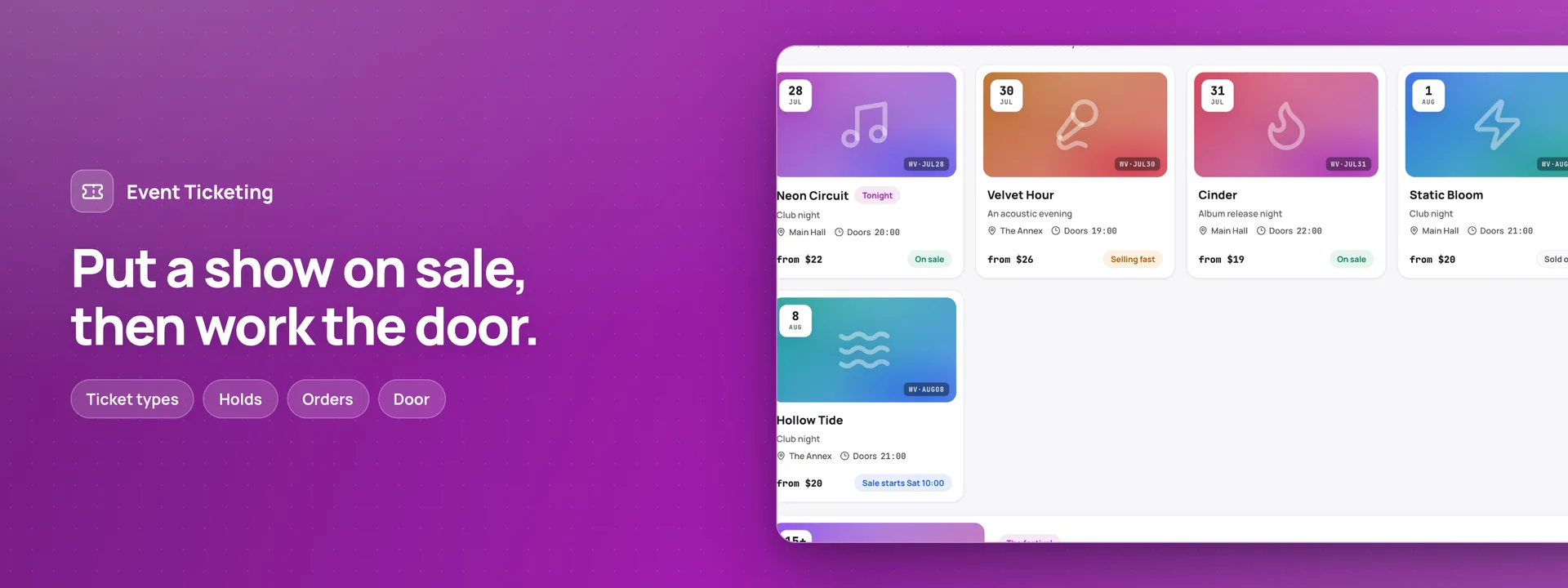 Ouvrir la démo en direct →
Écrans
Aperçu
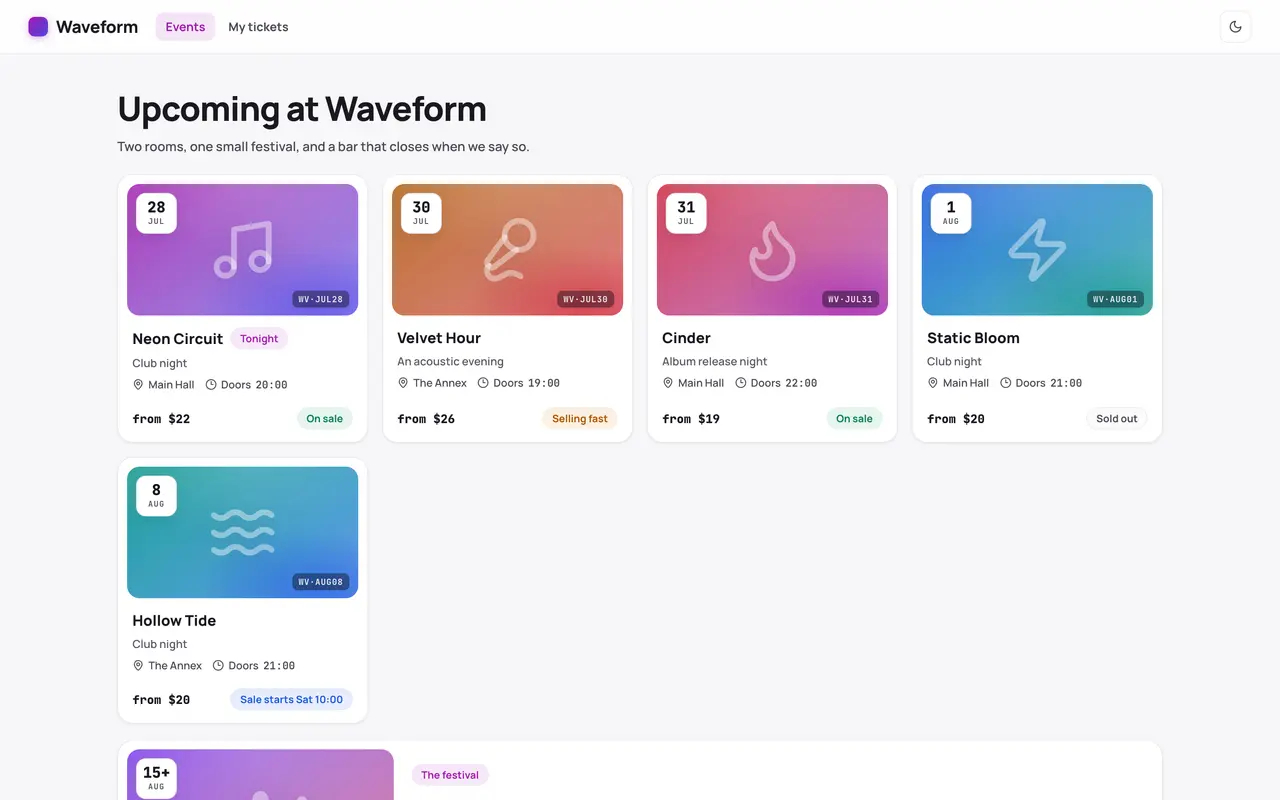
Une billetterie, une entrée et un site pour le public, pour un lieu indépendant et ses salles. Les spectateurs parcourent les prochains spectacles, choisissent des billets en placement libre par type de billet et voient le total calculé par Adminium avant de commander ; une commande en cours réserve ses billets pendant quelques minutes, si bien que la dernière place d’une salle n’est vendue qu’une fois. Ils paient à l’entrée, par virement avant une date limite, ou prennent une place sans frais quand le spectacle ne coûte rien — rien n’est payé en ligne et rien n’est envoyé par SMS. Chaque commande a son propre lien ; un acheteur qui se connecte avec un code reçu par e-mail voit tous ses billets, en envoie un à un proche (le proche reçoit un nouveau code et l’ancien n’est plus valable), accepte une place rendue depuis la liste d’attente ou demande un remboursement. La billetterie gère les spectacles, leurs jours et leurs types de billets, les codes et les préventes, les commandes et leur argent, les virements à marquer comme payés, les remboursements en deux étapes, les listes d’invités, les listes d’attente, un message à tous ceux qui viennent, et le report ou l’annulation d’un spectacle, chaque acheteur étant informé du motif. À l’entrée, un téléphone scanne chaque code : un même code scanné sur deux téléphones ne fait entrer qu’une personne, un pass festival fait entrer son détenteur une fois par jour, et ce qui reste dû est encaissé en espèces ou par carte. Les e-mails partent dans la langue de la commande. Avec Invoices & Receipts, une commande payée en totalité reçoit son reçu. Passer de la 0.1.3 : cette version s’installe à neuf. Désinstallez d’abord la 0.1.3 — ses tables restent, sauf si vous choisissez de les supprimer — et la nouvelle app démarre sur ses propres tables.
Capacités
- Temps réel
- Envoie des e-mails
Ce que vous obtenez
Tables ajoutées21
- settings
- rooms
- events
- event_days
- acts
- ticket_types
- codes
- customers
- questions
- orders
- tickets
- check_ins
- door_collections
- payments
- refunds
- guest_list
- waitlist
- reminders
- broadcasts
- messages
- devices
Créées de zéro, ou associées à vos tables existantes lors de l’installation.
Pages ajoutées à votre tableau de bord8
- Vue d’ensembleLes billets vendus pour les prochains spectacles, ce qui reste à encaisser à l’entrée, ce qui attend un virement et les remboursements à faire ; le spectacle de ce soir et son entrée ; ce qui est à traiter ; les prochains spectacles et l’argent par spectacle.
- SpectaclesChaque spectacle avec sa salle, ses jours, sa limite d’âge, ses types de billets et son statut.
- CommandesChaque commande avec ses billets, son mode de paiement, ce qui reste dû et ce qui a été remboursé.
- BilletsChaque billet avec son détenteur, l’état de son code et s’il a été utilisé.
- Entrées contrôléesQui est entré, quand, par quelle entrée et sur quel téléphone.
- RemboursementsLes remboursements demandés, accordés et versés, chacun avec son montant.
- Listes d’attenteLes personnes qui attendent un spectacle complet, dans l’ordre, et les places qui leur sont proposées.
- MessagesChaque e-mail envoyé par la salle — billets, virements, rappels, changements d’un spectacle — et ceux encore en attente.
Rôles préconfigurés2
- box-officeFait tourner la salle : spectacles, types de billets, codes, commandes et leur argent, remboursements, listes d’invités, listes d’attente, messages et réglages.
- doorUniquement l’écran de l’entrée : scanne les codes, fait entrer chaque personne une seule fois, encaisse ce qui est dû à l’entrée et vend à l’entrée. Pas de remboursements, pas de réglages.
Paramètres que vous configurez10
- Nom, adresse et contact de la salle, et textes pour le public
- Quand commence la journée de la salle
- Payer à l’entrée et virement bancaire, avec le compte
- Délai de paiement par virement, heure limite et derniers jours avant un spectacle
- Combien de temps une commande en cours, une offre de liste d’attente et le billet d’un proche restent réservés
- Quand les remboursements s’arrêtent et quand l’argent est rendu
- Quand le contrôle des billets commence
- Connexion, listes d’attente, envoi à un proche, codes, horaires et questions à la commande
- Rappels et « À ce soir »
- Premier numéro de commande
L’utiliser avec vos propres données
Billetterie a besoin d’un endroit où conserver vos données. Répondez à une question et nous vous montrons le chemin le plus court.
Utilisez-vous déjà Adminium ?
Commencer par un Adminium
Billetterie s’installe dans un Adminium, qui conserve ses données dans votre propre base. Vous commencez donc par un Adminium, puis vous y ajoutez Billetterie.
En lancer un sur votre machine
npx @adminiumjs/adminium try Aucune base de données requise — il vous en demandera une le moment venu. Une fois qu’il tourne, ouvrez « Apps hébergées » dans son Studio et installez Billetterie depuis le catalogue d’applications en ligne.
Où se trouve votre Adminium ?
L’adresse à laquelle vous vous connectez, par exemple https://admin.votreentreprise.com
Cela ne ressemble pas à une adresse web. Elle devrait commencer par https://
Billetterie vit dans votre Adminium
L’installer depuis votre Adminium
L’installation crée les tables dont il a besoin dans votre base et ajoute ses écrans à votre Adminium. Rien d’autre à déployer.
- Ouvrez « Apps hébergées » dans Studio — le bouton ci-dessous y mène directement.
- Sous « Applications installables », les applications d’adminium.dev sont listées. Sur un Adminium installé avant la 0.3.16, la liste peut être désactivée : appuyez d’abord sur « Afficher ce qui est disponible ».
- Trouvez Billetterie et cliquez sur « Installer ».
- Lisez ce qu’elle ajoute et confirmez avec « Installer ». Rien n’est créé avant, et tout ce dont Billetterie a besoin est installé avec.
Ou partir du code source
Clonez-le et exécutez-le où vous voulez — le README couvre chaque option.
Voir sur GitHubVous regardez seulement ? La démo en ligne ne demande aucune installation et rien de ce que vous y faites n’est enregistré.
Ouvrir la démo en ligne