CRM commercial
Écrans
Aperçu
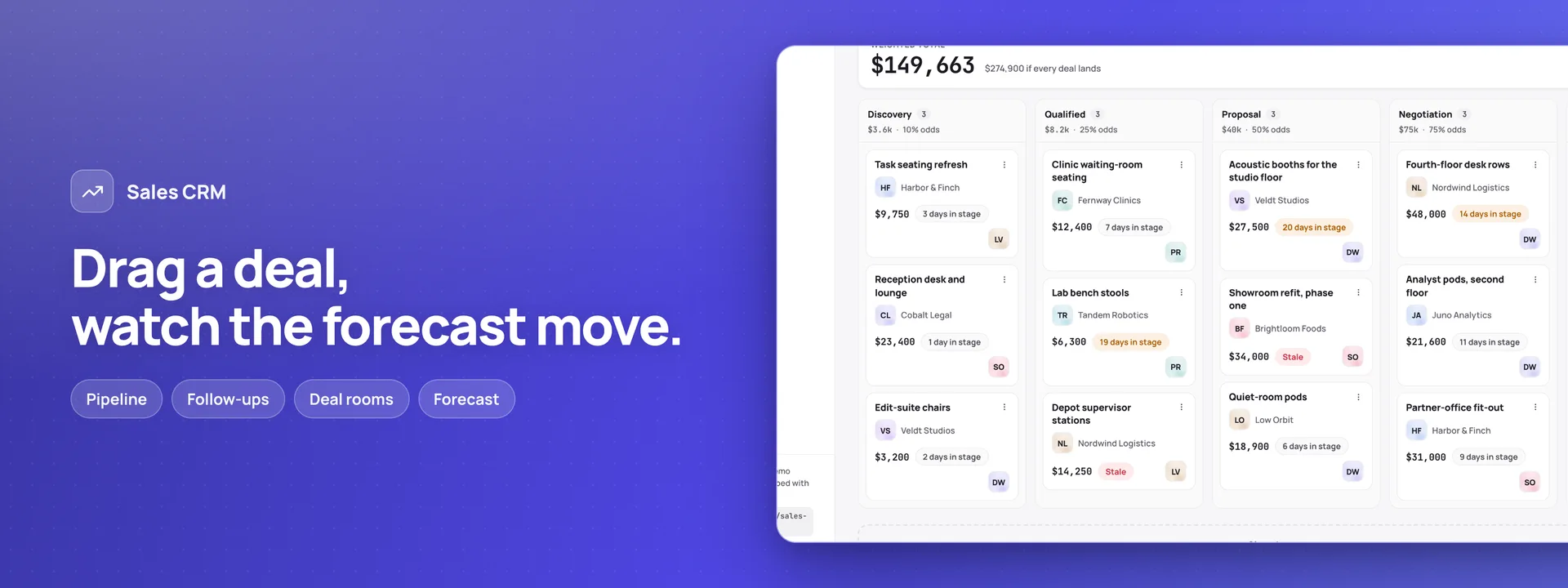
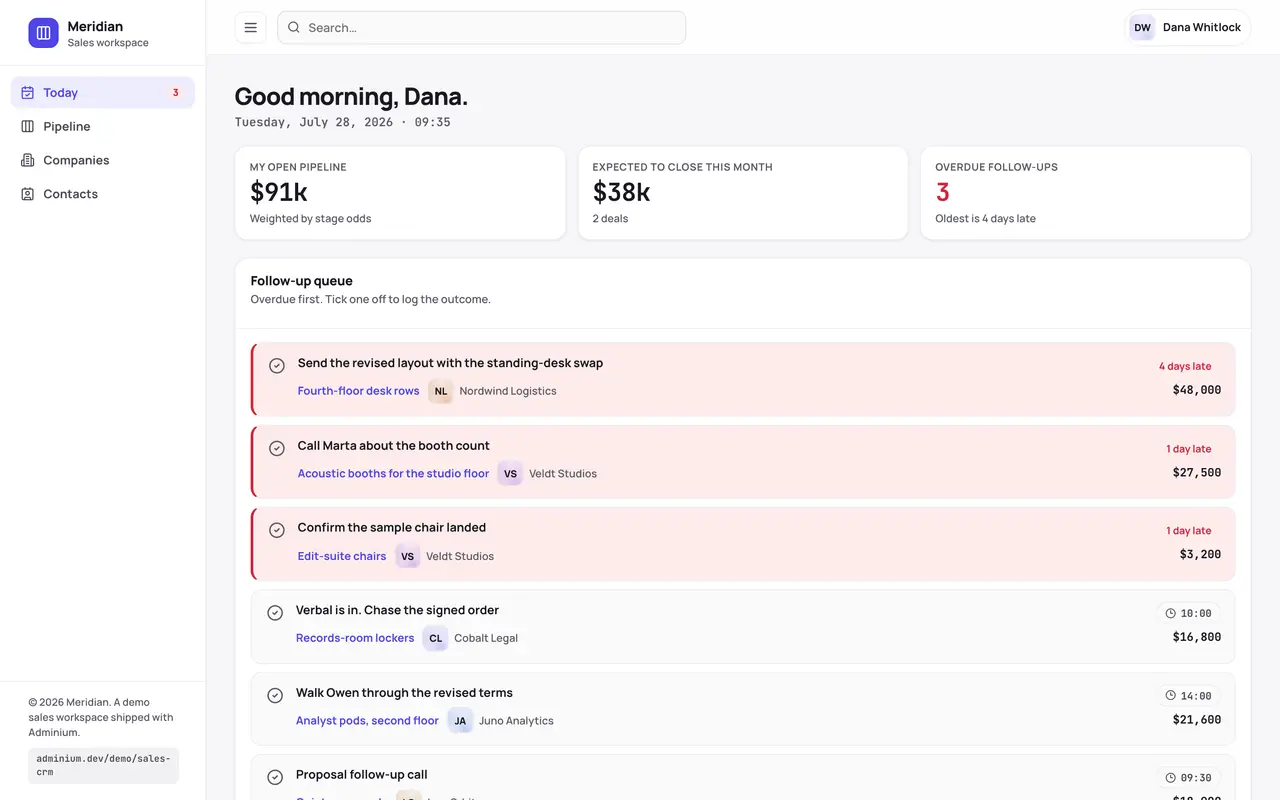
Un espace de vente sur votre propre base de données, pour une entreprise qui vend partout, dans sa propre devise. Chaque commercial commence par « Aujourd’hui » : son pipeline ouvert, ce qui se conclut ce mois-ci et une file de relances, les retards en premier. Le tableau du pipeline montre les affaires ouvertes par étape, le total de chaque colonne pondéré par les chances de l’étape ; une carte se déplace à la souris ou au clavier, et chaque déplacement entre dans l’historique de l’affaire. Le dossier d’une affaire réunit ses appels, notes et rendez-vous, ses devis, ses visites sur site et des commentaires qui mentionnent un collègue ; une affaire peut être transmise à quelqu’un qui peut l’ouvrir. Devis : avec Factures & reçus, un devis est numéroté, taxé et envoyé depuis son affaire. Une ligne prend son prix catalogue dans la liste de prix, et un devis plus bas sous le catalogue que l’installation ne le permet, ou avec une ligne sans prix catalogue, attend le oui d’un responsable commercial avant de pouvoir partir. Le client l’ouvre par un lien, sans compte, et l’accepte une fois. Le montant d’une affaire est son devis envoyé le plus récent. Le responsable a la vue de l’équipe : la prévision par mois, les affaires immobiles depuis le plus longtemps, la santé des étapes, pourquoi des affaires sont perdues, les relances, les objectifs, des entretiens individuels que personne d’autre ne peut ouvrir (pas même un administrateur), la réunion hebdomadaire et le remplacement pendant une absence. « Comptes » réunit entreprises et contacts, renouvellements et recommandations, une liste collée qui devient des entreprises, et des territoires sur une carte des rues qui ne demande ni clé ni compte. L’accueil saisit une demande quand quelqu’un appelle et la passe à un commercial ; les contacts de salon sont collés. Avec le module Stock, « Approvisionnement » met le stock et les délais en regard de ce qu’attendent les affaires ouvertes, à côté d’une évaluation des fournisseurs. Quatre autres parties s’installent éteintes, pour une entreprise qui livre et pose aussi ce qu’elle vend. « Showroom et échantillons » inscrit les visiteurs, prête des échantillons et relance ceux qui ne reviennent pas. « Interventions sur site » crée une intervention quand une affaire est gagnée et réserve ses livraisons sur la journée d’une équipe, avec la feuille de journée, l’itinéraire et les réserves. L’équipe de terrain travaille sur téléphone : les passages du jour, les coches et la réception de l’intervention avec la signature et les photos du client, qui attend tant qu’une réserve la bloque. « Après l’intervention » prévoit un appel de suivi et tient réclamations et demandes de garantie ; « Véhicules et équipes » tient les véhicules avec leurs contrôles et leur carburant, les feuilles de temps et les certificats. Chaque rôle voit ses propres lignes : un commercial ses propres affaires, un responsable celles de son équipe, un chargé de comptes une affaire une fois gagnée ou tant qu’il y travaille, le marketing aucune affaire, l’équipe de terrain aucun montant. Le manifeste crée 75 tables dans votre base connectée, les écrans de l’app et neuf rôles. Dix règles qui font marcher l’app sont actives à l’installation ; dix qui préviennent les gens par e-mail restent éteintes jusqu’à ce que vous les activiez. Dix-huit e-mails, huit langues et Meridian, une entreprise d’exemple de 688 lignes. Nécessite Adminium 0.3.30. Une installation 0.2.0 est mise à jour sur place : toutes les données restent, et les quatre nouvelles parties arrivent éteintes.
Capacités
- Envoie des e-mails
- Temps réel
- Stockage de fichiers
Ce que vous obtenez
Tables ajoutées75
- stages
- deals
- deal_stage_changes
- follow_ups
- activities
- lost_reasons
- price_list
- quotes
- quote_lines
- deal_amount_changes
- comments
- saved_views
- saved_searches
- nudge_snoozes
- deal_members
- deal_marks
- site_visits
- visit_notes
- visit_agreed
- companies
- contacts
- territories
- territory_places
- renewals
- referrals
- reps
- targets
- one_to_ones
- one_to_one_sessions
- coaching_plans
- coaching_areas
- actions
- meetings
- meeting_slots
- meeting_decisions
- threads
- thread_members
- messages
- starters
- starter_steps
- covers
- cover_notes
- enquiries
- shows
- showroom_spaces
- showroom_bookings
- samples
- sample_loans
- sample_chases
- display_pieces
- jobs
- crews
- crew_members
- crew_days
- job_visits
- sign_offs
- snags
- delivery_notes
- delivery_note_lines
- waste_removals
- feedback
- complaints
- warranty_claims
- deal_stock_needs
- vehicles
- vehicle_checks
- vehicle_faults
- fuel_fills
- time_sheets
- time_sheet_lines
- certificates
- subcontractors
- insurance_incidents
- outbox
- settings
Créées de zéro, ou associées à vos tables existantes lors de l’installation.
Pages ajoutées à votre tableau de bord19
- Aujourd’huiLe pipeline ouvert d’un commercial, ce qui se conclut ce mois-ci et la file de relances, les retards en premier ; à côté, « Cette semaine » et les visites sur site.
- Tableau du pipelineLes affaires ouvertes par étape, le total de chaque colonne pondéré par les chances de l’étape ; une carte se déplace à la souris ou au clavier. Le responsable voit celui de l’équipe.
- Dossier d’affaireLes appels, notes et rendez-vous d’une affaire, ses devis, ses visites sur site et des commentaires qui mentionnent un collègue ; la transmettre à quelqu’un qui peut l’ouvrir.
- DevisChaque devis et sa version la plus récente, chaque ligne au prix de la liste, et le lien que le client ouvre sans compte pour l’accepter.
- ApprobationsUn devis plus bas sous le catalogue que l’installation ne le permet, ou avec une ligne sans prix catalogue, attend ici le oui d’un responsable commercial.
- Vue de l’équipeLa prévision par mois, les affaires immobiles depuis le plus longtemps, la santé des étapes, pourquoi nous perdons, les relances, les objectifs, les entretiens individuels, la réunion hebdomadaire et le remplacement.
- Entreprises et contactsLes comptes avec leurs personnes, leurs affaires et un seul historique ; renouvellements, recommandations et une liste collée qui devient des entreprises.
- TerritoireTerritoires et entreprises sur une carte des rues qui ne demande ni clé ni compte ; une entreprise placée par sa ville ou par une épingle déplacée.
- Boîte de l’équipeLes demandes sans nom attribué, saisies quand quelqu’un appelle et passées à un commercial ; les contacts de salon collés.
- Réservations du showroomLes visiteurs inscrits dans les espaces du showroom, confirmés, déplacés ou annulés par e-mail, avec ce qu’il faut installer ; les suites après une visite.
- Bibliothèque d’échantillonsLes échantillons prêtés à un client et la relance quand l’un tarde à revenir ; les pièces d’exposition, et celles qui paraissent fatiguées.
- LivraisonsL’intervention d’une affaire gagnée et ses passages à venir : en réserver un sur la journée d’une équipe ou l’y faire glisser, avec la feuille de journée et l’itinéraire.
- Réception et réservesChaque intervention réceptionnée sur site avec le nom, la signature et les photos du client ; les réserves encore ouvertes, celles qui bloquent une réception, les bons de livraison et le recyclage.
- Ma journéeLe téléphone de l’équipe de terrain : les passages du jour avec l’adresse, la personne à demander et ce qui est dans le véhicule ; les coches, une réserve et la réception de l’intervention.
- Après l’interventionUn appel de suivi prévu quand une intervention est réceptionnée ; ce que disent les clients, les réclamations avec le délai pour y répondre, et les demandes de garantie.
- Stock et délaisAvec le module Stock : ce qui est en rayon et en commande face à ce qu’attendent les affaires ouvertes, et une évaluation des fournisseurs.
- VéhiculesChaque véhicule avec ses dates d’entretien, de contrôle technique et de taxe, ses tours de contrôle, ses pannes et son carburant ; formations et certificats, sous-traitants et sinistres.
- Feuilles de tempsLes heures d’une semaine, personne par personne, sur l’intervention et en route, renvoyées avec une note ou validées ; l’équipe de terrain saisit les siennes sur téléphone.
- ParamètresLa vente, la liste de prix, les commerciaux, le temps de travail et les lieux ; les équipes et les appels de suivi ; les parties de l’app, en lecture.
Rôles préconfigurés9
- adminTout dans l’app et ses paramètres, sauf les entretiens individuels et le coaching privés, les actions des autres et les conversations des autres.
- sales-managerLes affaires, devis et visites des personnes qu’il encadre ; approuve ou refuse une remise ; fixe objectifs et remplacements pour son équipe.
- repSes propres affaires et ce qui s’y rattache — relances, activités, devis, visites ; lit les entreprises, les contacts et la liste de prix, qu’il ne peut pas modifier.
- account-managerEntreprises et contacts, renouvellements, commandes répétées et recommandations ; une affaire une fois gagnée, ou tant qu’il y travaille ; appels de suivi, réclamations et demandes de garantie.
- marketerDemandes et salons, entreprises et territoires ; contacts avec adresse et téléphone masqués ; aucune affaire et aucun montant.
- front-deskLa boîte de l’équipe : saisit une demande et la passe à un commercial ; crée un contact pour un appelant ; avec le showroom, ses réservations, ses échantillons et ses pièces d’exposition ; aucune affaire.
- ops-managerLe stock et l’évaluation des fournisseurs de l’approvisionnement, depuis le module Stock ; interventions, livraisons, équipes et réserves ; véhicules, feuilles de temps, certificats et sous-traitants ; le nom d’une affaire gagnée, jamais un montant ; aucune entreprise ni contact.
- crewLes passages, coches et réserves de son équipe ; fait réceptionner une intervention avec le nom, la signature et les photos du client ; les contrôles, pannes et carburant de son véhicule, ses heures et ses certificats ; aucun montant nulle part.
- read-onlyLit et exporte ; rien de privé, aucune action, aucune conversation.
Paramètres que vous configurez14
- Jusqu’où un devis peut descendre sous le catalogue avant l’approbation d’un responsable
- Jours de validité d’un devis, et l’alerte avant son expiration
- Jours avant qu’une affaire immobile paraisse tiède, puis figée
- Quand une affaire silencieuse, bloquée ou proche de sa clôture mérite une relance
- Jours et heures de travail, et le jour où commence la semaine
- D’où partent les visites, et kilomètres ou miles
- Jours avant qu’une demande refroidisse
- Quand le showroom ouvre et ferme, et où il se trouve
- Jours de prêt d’un échantillon avant la relance
- Mois avant qu’une pièce d’exposition paraisse fatiguée
- Jours pour lever une réserve
- Jours après la réception avant l’appel de suivi, et qui le passe
- Jours pour répondre à une réclamation, et quand une demande de garantie passe au rouge
- Les alertes avant l’expiration d’un certificat ou un contrôle technique
L’utiliser avec vos propres données
CRM commercial a besoin d’un endroit où conserver vos données. Répondez à une question et nous vous montrons le chemin le plus court.
Utilisez-vous déjà Adminium ?
Commencer par un Adminium
CRM commercial s’installe dans un Adminium, qui conserve ses données dans votre propre base. Vous commencez donc par un Adminium, puis vous y ajoutez CRM commercial.
En lancer un sur votre machine
npx @adminiumjs/adminium try Aucune base de données requise — il vous en demandera une le moment venu. Une fois qu’il tourne, ouvrez « Apps hébergées » dans son Studio et installez CRM commercial depuis le catalogue d’applications en ligne.
Où se trouve votre Adminium ?
L’adresse à laquelle vous vous connectez, par exemple https://admin.votreentreprise.com
Cela ne ressemble pas à une adresse web. Elle devrait commencer par https://
CRM commercial vit dans votre Adminium
L’installer depuis votre Adminium
L’installation crée les tables dont il a besoin dans votre base et ajoute ses écrans à votre Adminium. Rien d’autre à déployer.
- Ouvrez « Apps hébergées » dans Studio — le bouton ci-dessous y mène directement.
- Sous « Applications installables », les applications d’adminium.dev sont listées. Sur un Adminium installé avant la 0.3.16, la liste peut être désactivée : appuyez d’abord sur « Afficher ce qui est disponible ».
- Trouvez CRM commercial et cliquez sur « Installer ».
- Lisez ce qu’elle ajoute et confirmez avec « Installer ». Rien n’est créé avant, et tout ce dont CRM commercial a besoin est installé avec.
Ou partir du code source
Clonez-le et exécutez-le où vous voulez — le README couvre chaque option.
Voir sur GitHub