Accueil du cabinet
 Ouvrir la démo en direct →
 Écrans
Aperçu
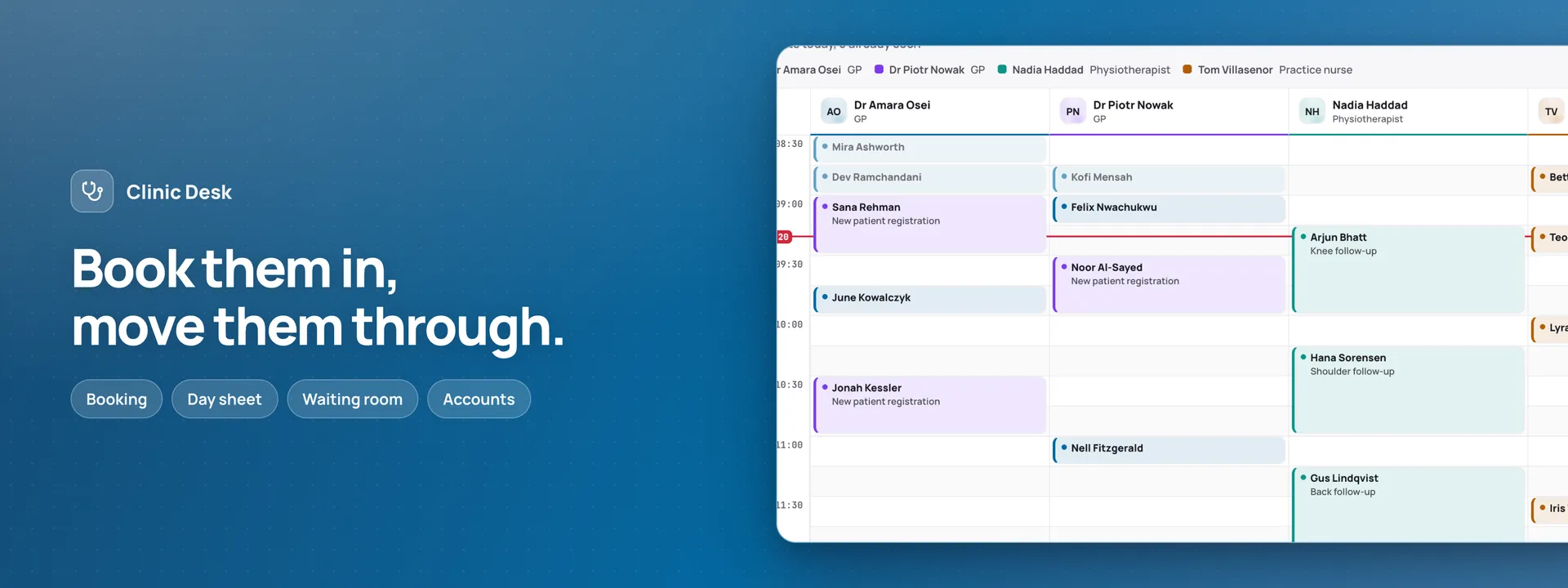
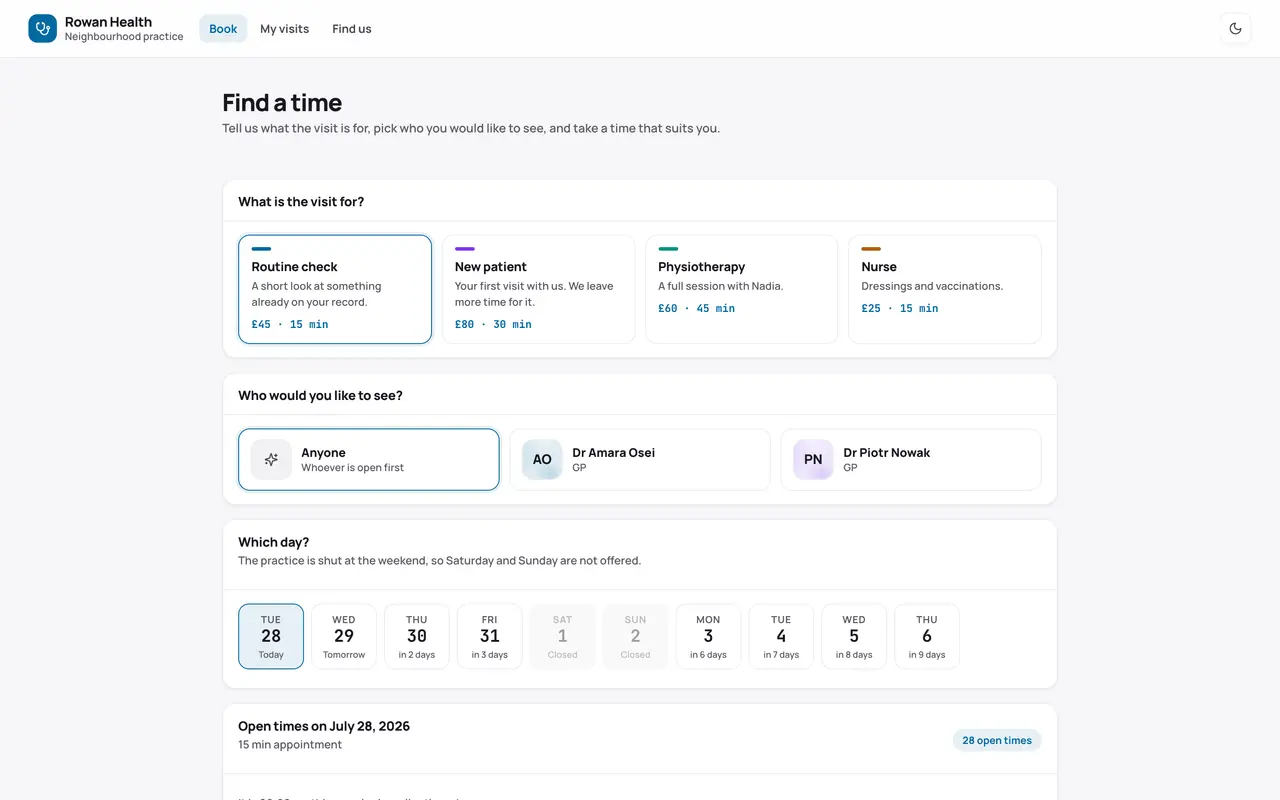
Un accueil de rendez-vous pour un petit cabinet, sur votre propre base de données. Les patients ont leurs propres pages : ils trouvent un créneau vraiment disponible — vérifié par la même règle de réservation que celle appliquée par le serveur à l’enregistrement —, réservent en tant que patient connu ou pour une première visite, et déplacent ou annulent depuis « Mes rendez-vous » après un code envoyé par e-mail à l’adresse enregistrée. À l’entrée, une tablette enregistre leur arrivée à partir d’une date de naissance et d’un numéro de portable, sans jamais afficher de liste de noms. Derrière le comptoir, l’accueil mène la journée : la feuille du jour avec une colonne par praticien, la salle d’attente avec chaque attente, les patients, les comptes, les rappels de suivi et la liste d’attente — et ce qui change à un poste apparaît aux autres en moins d’une seconde. Les rappels partent par e-mail, au délai choisi par chaque patient et dans sa langue — huit langues en tout —, et l’accueil voit ce qui est parti, ce qui a échoué et ce qui arrive. La vue d’ensemble, première page de l’application dans votre tableau de bord, tire de vos tables les chiffres du jour, l’argent encaissé et dû, et la semaine. Le manifeste crée dix-huit tables dans votre base de données connectée, les pages de l’application et quatre rôles. C’est un carnet de rendez-vous et un accueil, jamais un dossier médical : le motif d’une visite tient en une ligne simple, et il n’existe nulle part de colonne pour un diagnostic, un code, un médicament ou un résultat.
Capacités
- Envoie des e-mails
- Temps réel
Ce que vous obtenez
Tables ajoutées18
- settings
- opening_hours
- clinicians
- visit_types
- clinician_visit_types
- clinician_hours
- closures
- faqs
- patients
- registrations
- appointments
- payments
- write_offs
- check_notes
- recalls
- waiting_list
- messages
- day_closes
Créées de zéro, ou associées à vos tables existantes lors de l’installation.
Pages ajoutées à votre tableau de bord6
- Vue d’ensembleLes consultations du jour et qui est sur place, l’argent encaissé et dû, ce qui attend à l’accueil, et la semaine.
- Rendez-vousChaque visite dans un calendrier — patient, praticien, motif et statut —, prise et déplacée par l’accueil.
- PatientsLes coordonnées, la langue et les choix de rappel de chaque patient, avec une courte note d’allergies pour l’accueil.
- InscriptionsLes personnes qui demandent en ligne à rejoindre le cabinet, vérifiées par l’accueil et rattachées à un patient.
- MessagesLa boîte d’envoi des e-mails : chaque confirmation, rappel et rappel de suivi, et s’il est parti ou a échoué.
- PaiementsCe qui a été encaissé pour chaque visite, par carte, en espèces ou par virement, avec tout paiement annulé et son motif.
Rôles préconfigurés4
- receptionL’accueil et les pages Registres : prend et déplace les rendez-vous, enregistre les arrivées et les départs, encaisse, et gère les inscriptions, les rappels de suivi, la liste d’attente, les fermetures, la boîte d’envoi et la clôture de journée. Ne peut ni annuler un paiement, ni passer une somme en perte, ni modifier les horaires ou les réglages de l’accueil.
- clinicianConsulte la feuille du jour, la salle d’attente et les patients, et fait avancer une visite : en salle, en consultation, prêt à partir. Pas d’argent et pas de réglages.
- managerTout, pages Gérer comprises : annuler des paiements, passer en perte, praticiens, motifs de visite, horaires d’ouverture, fermetures et paramètres du cabinet.
- kioskLa borne d’accueil et rien d’autre, sans aucune table — pour la tablette à l’entrée où les patients enregistrent eux-mêmes leur arrivée.
Paramètres que vous configurez9
- Nom du cabinet
- Jours ouverts à la réservation
- Délai minimum en ligne (minutes)
- Grille de réservation (minutes)
- Absent après (minutes)
- Délai d’annulation (heures avant)
- Envoyer des rappels
- Rappel (heures avant)
- Devise
L’utiliser avec vos propres données
Accueil du cabinet a besoin d’un endroit où conserver vos données. Répondez à une question et nous vous montrons le chemin le plus court.
Utilisez-vous déjà Adminium ?
Commencer par un Adminium
Accueil du cabinet s’installe dans un Adminium, qui conserve ses données dans votre propre base. Vous commencez donc par un Adminium, puis vous y ajoutez Accueil du cabinet.
En lancer un sur votre machine
npx @adminiumjs/adminium try Aucune base de données requise — il vous en demandera une le moment venu. Une fois qu’il tourne, ouvrez « Apps hébergées » dans son Studio et installez Accueil du cabinet depuis le catalogue d’applications en ligne.
Où se trouve votre Adminium ?
L’adresse à laquelle vous vous connectez, par exemple https://admin.votreentreprise.com
Cela ne ressemble pas à une adresse web. Elle devrait commencer par https://
Accueil du cabinet vit dans votre Adminium
L’installer depuis votre Adminium
L’installation crée les tables dont il a besoin dans votre base et ajoute ses écrans à votre Adminium. Rien d’autre à déployer.
- Ouvrez « Apps hébergées » dans Studio — le bouton ci-dessous y mène directement.
- Sous « Applications installables », les applications d’adminium.dev sont listées. Sur un Adminium installé avant la 0.3.16, la liste peut être désactivée : appuyez d’abord sur « Afficher ce qui est disponible ».
- Trouvez Accueil du cabinet et cliquez sur « Installer ».
- Lisez ce qu’elle ajoute et confirmez avec « Installer ». Rien n’est créé avant, et tout ce dont Accueil du cabinet a besoin est installé avec.
Ou partir du code source
Clonez-le et exécutez-le où vous voulez — le README couvre chaque option.
Voir sur GitHubVous regardez seulement ? La démo en ligne ne demande aucune installation et rien de ce que vous y faites n’est enregistré.
Ouvrir la démo en ligne