Espace client
 Ouvrir la démo en direct →
 Écrans
Aperçu
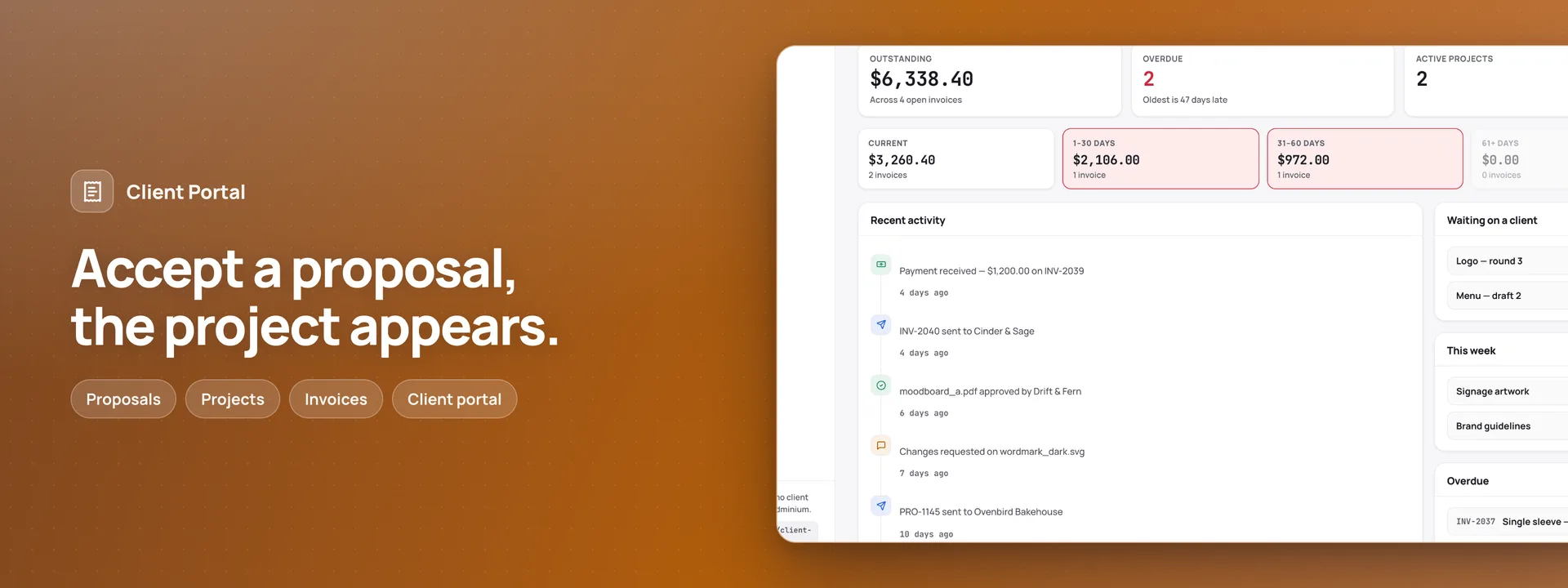
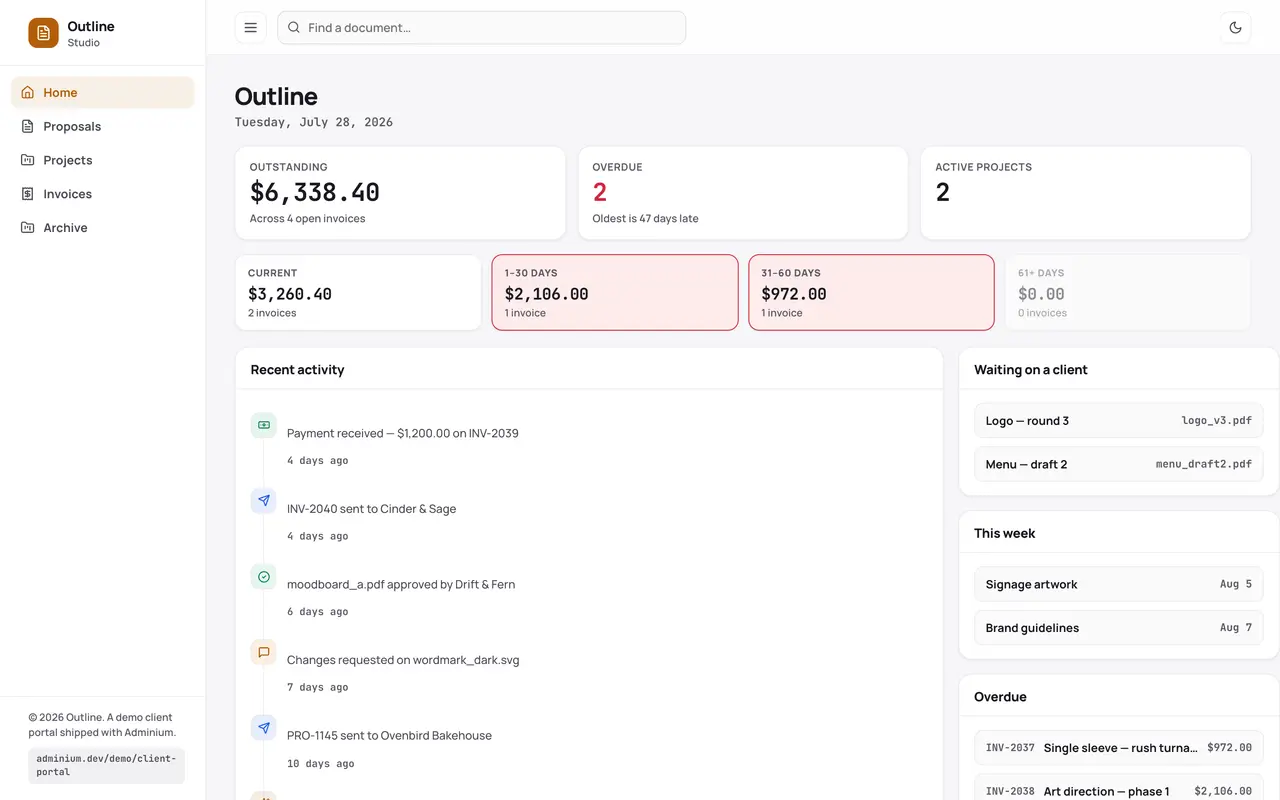
Un bureau pour le studio et un espace pour ses clients, sur votre propre base de données. Le studio travaille à son bureau, à sa propre adresse : demandes, propositions rédigées ligne par ligne, projets avec leurs jalons et leurs livrables, clients, factures et les relances qui les suivent. Chaque client dispose d’un espace qui ne montre que ses propres propositions, projets, fichiers, factures et reçus. Il se connecte avec un lien reçu par e-mail, valable une seule fois et pendant vingt minutes, avec dans le même e-mail un code à six chiffres pour un autre appareil. Un client accepte une proposition en tapant son nom, et la proposition conserve ce nom, la version des conditions et une empreinte de ce qui a été convenu, au mot près ; le studio lance ensuite le projet, et la facture de la première étape est préparée en brouillon. Le travail est partagé pour relecture, version par version ; le client le valide ou demande des modifications, avec des notes qu’il peut épingler sur le fichier. À la fin, une page de remise réunit les fichiers et les polices derrière un lien qui expire et peut être arrêté. Les factures reçoivent leur numéro dès leur création, sans aucun trou dans la suite, ne changent plus une fois envoyées et sont annulées plutôt que supprimées, en gardant leur numéro. L’espace enregistre les paiements et n’encaisse jamais rien lui-même : le client voit comment payer et peut signaler qu’il a payé, puis le studio enregistre le paiement avec un reçu. Trois relances attendent à côté de chaque facture envoyée, et aucune ne part avant qu’une personne du studio l’approuve. Derrière le bureau, une gestion interne : le temps, saisi à la main ou avec un chronomètre tenu par Adminium, les dépenses et les fournisseurs, une feuille de chiffrage d’après la liste des tarifs, le calendrier et la capacité du mois, six mois de finances, des archives par année, et chaque e-mail tel qu’il s’affichera dans chaque langue. Le temps et les achats passent une seule fois sur le brouillon de facture du client. Un formulaire de demande public se passe de connexion, et le studio reçoit un e-mail pour chaque demande. La vue d’ensemble, première page de l’application dans votre tableau de bord, montre à partir de vos tables ce qui est dû, ce qui est entré et ce qui attend. Le manifeste crée vingt-neuf tables dans votre base de données connectée, dix-neuf pages et deux rôles. Nécessite Invoices & Receipts (installé avec l’application).
Capacités
- Envoie des e-mails
- Stockage de fichiers
- Temps réel
Ce que vous obtenez
Tables ajoutées29
- settings
- people
- rates
- terms_versions
- terms_clauses
- brief_questions
- clients
- client_notes
- enquiries
- proposals
- proposal_lines
- projects
- project_fonts
- handover_files
- milestones
- deliverables
- deliverable_versions
- deliverable_notes
- briefs
- brief_answers
- suppliers
- expenses
- time_entries
- invoices
- invoice_lines
- payments
- messages
- running_costs
- events
Créées de zéro, ou associées à vos tables existantes lors de l’installation.
Pages ajoutées à votre tableau de bord8
- Vue d’ensembleCe qui est dû et depuis quand, ce qui est entré ce mois-ci, les propositions qui attendent une décision, les relances à approuver, le travail en cours et les jalons de la semaine.
- ClientsLa société, le contact, l’adresse et le numéro fiscal de chaque client, avec son propre taux de taxe s’il diffère, et des notes privées que le client ne voit jamais.
- PropositionsChaque proposition avec ses lignes, la version des conditions et les étapes de paiement ; une proposition acceptée garde le nom tapé, la date de signature et son empreinte.
- ProjetsProjets en cours, en pause et terminés, avec leurs jalons, leurs livrables et le lien de remise.
- FacturesDes factures numérotées avec leurs lignes, la taxe, le montant payé et le solde ; une facture envoyée est verrouillée, et une facture faite par erreur est annulée, jamais supprimée.
- TempsLes heures de chaque projet, saisies à la main ou avec le chronomètre du bureau, qu’Adminium tient et calcule à l’arrêt ; elles passent une seule fois sur le brouillon de facture du client, au tarif journalier.
- DépensesLes achats au prix coûtant avec leur justificatif et leur fournisseur ; ceux à refacturer passent sur le brouillon de facture du client au prix coûtant, jamais deux fois.
- E-mailsChaque e-mail envoyé par l’espace — propositions, nouveau travail, reçus et relances de paiement — et les relances qui attendent qu’une personne les approuve.
Rôles préconfigurés2
- studioLe bureau et les pages Registres : demandes, clients, propositions, projets, livrables, factures, paiements, temps, dépenses, fournisseurs et dates du studio, ainsi que l’approbation des relances de paiement. Peut retirer une ligne d’une proposition ou d’une facture en brouillon, mais ne peut rien supprimer d’autre, ni annuler une facture ou un paiement, ni modifier les réglages du studio, les conditions ou les frais fixes.
- studio-managerTout, pages Gérer comprises : réglages du studio, équipe, liste des tarifs, conditions, questions du brief, frais fixes et réglages de facturation du module. Annule factures et paiements, écarte des brouillons et rouvre un projet terminé.
Paramètres que vous configurez8
- Nom du studio
- Logo du studio
- Adresse de réponse
- Téléphone
- Site web
- Notre formule de fin
- Les actions des clients qui préviennent le studio par e-mail
- En-tête, taxe et moyens de paiement (dans Invoices & Receipts)
L’utiliser avec vos propres données
Espace client a besoin d’un endroit où conserver vos données. Répondez à une question et nous vous montrons le chemin le plus court.
Utilisez-vous déjà Adminium ?
Commencer par un Adminium
Espace client s’installe dans un Adminium, qui conserve ses données dans votre propre base. Vous commencez donc par un Adminium, puis vous y ajoutez Espace client.
En lancer un sur votre machine
npx @adminiumjs/adminium try Aucune base de données requise — il vous en demandera une le moment venu. Une fois qu’il tourne, ouvrez « Apps hébergées » dans son Studio et installez Espace client depuis le catalogue d’applications en ligne.
Où se trouve votre Adminium ?
L’adresse à laquelle vous vous connectez, par exemple https://admin.votreentreprise.com
Cela ne ressemble pas à une adresse web. Elle devrait commencer par https://
Espace client vit dans votre Adminium
L’installer depuis votre Adminium
L’installation crée les tables dont il a besoin dans votre base et ajoute ses écrans à votre Adminium. Rien d’autre à déployer.
- Ouvrez « Apps hébergées » dans Studio — le bouton ci-dessous y mène directement.
- Sous « Applications installables », les applications d’adminium.dev sont listées. Sur un Adminium installé avant la 0.3.16, la liste peut être désactivée : appuyez d’abord sur « Afficher ce qui est disponible ».
- Trouvez Espace client et cliquez sur « Installer ».
- Lisez ce qu’elle ajoute et confirmez avec « Installer ». Rien n’est créé avant, et tout ce dont Espace client a besoin est installé avec.
Ou partir du code source
Clonez-le et exécutez-le où vous voulez — le README couvre chaque option.
Voir sur GitHubVous regardez seulement ? La démo en ligne ne demande aucune installation et rien de ce que vous y faites n’est enregistré.
Ouvrir la démo en ligne