استقبال العيادة
 فتح العرض التوضيحي المباشر ←
 الشاشات
نظرة عامة
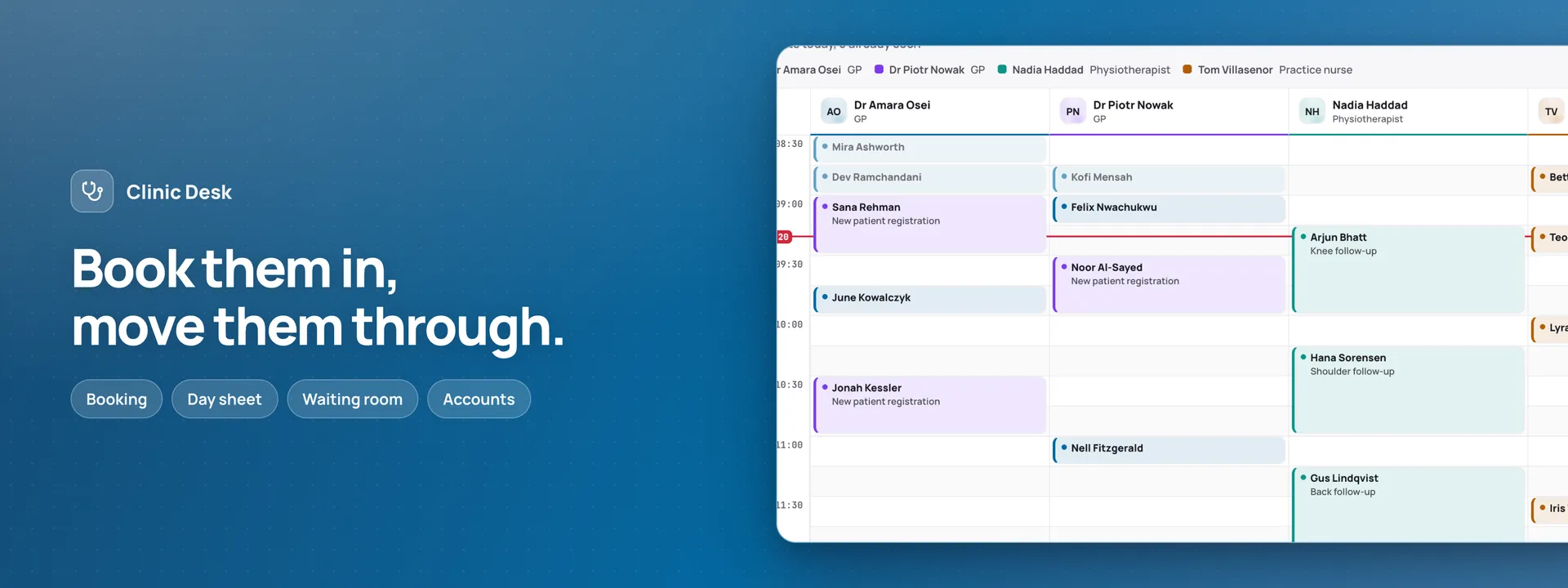
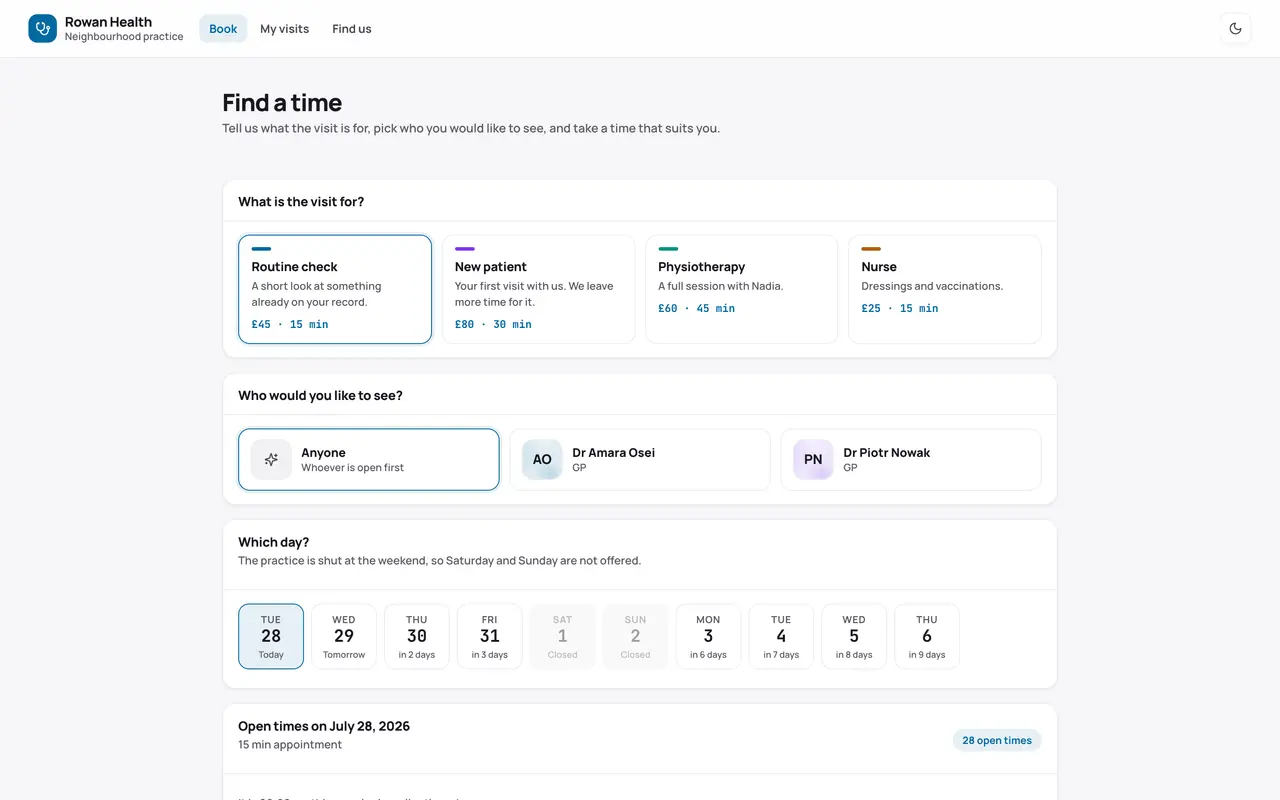
مكتب مواعيد لعيادة صغيرة، يعمل على قاعدة بياناتك أنت. للمرضى صفحاتهم الخاصة: يجدون وقتًا متاحًا فعلًا — تتحقق منه قاعدة الحجز نفسها التي يطبّقها الخادم عند الحفظ — ويحجزون كمرضى سابقين أو لزيارة أولى، ويغيّرون الموعد أو يلغونه من «زياراتي» بعد رمز يُرسل بالبريد الإلكتروني إلى العنوان المسجّل. عند الباب، يسجّل جهاز لوحي وصولهم بتاريخ الميلاد ورقم الهاتف المحمول، ولا يعرض قائمة بأسماء أحد أبدًا. خلف المكتب، يدير الاستقبال اليوم: جدول اليوم بعمود لكل طبيب، وغرفة الانتظار بمدة انتظار كل شخص، والمرضى والحسابات ودعوات المتابعة وقائمة الانتظار — وما يتغيّر عند مكتب يظهر عند المكاتب الأخرى خلال ثانية. تُرسل التذكيرات بالبريد الإلكتروني، بالمهلة التي اختارها كل مريض وبلغته — ثماني لغات في المجموع — ويرى الاستقبال ما أُرسل وما فشل وما هو قادم. النظرة العامة، أول صفحة للتطبيق في لوحة التحكم، تعرض من جداولك أرقام اليوم والمال المحصّل والمستحق والأسبوع. يُنشئ الملف التعريفي ثمانية عشر جدولًا في قاعدة بياناتك المتصلة، وصفحات التطبيق وأربعة أدوار. إنه دفتر مواعيد ومكتب استقبال، وليس سجلًا طبيًا أبدًا: سبب الزيارة سطر واحد بسيط، ولا يوجد في أي مكان عمود لتشخيص أو رمز أو دواء أو نتيجة.
الإمكانات
- يرسل رسائل بالبريد الإلكتروني
- الوقت الفعلي
ما الذي تحصل عليه
الجداول التي يضيفها١٨
- settings
- opening_hours
- clinicians
- visit_types
- clinician_visit_types
- clinician_hours
- closures
- faqs
- patients
- registrations
- appointments
- payments
- write_offs
- check_notes
- recalls
- waiting_list
- messages
- day_closes
تُنشأ من جديد، أو تُربط بجداولك الحالية عند التثبيت.
الصفحات التي تكسبها لوحة التحكم لديك٦
- نظرة عامةزيارات اليوم ومن داخل العيادة، والمال المحصّل والمستحق، وما ينتظر على مكتب الاستقبال، والأسبوع.
- المواعيدكل زيارة على تقويم — المريض والطبيب ونوع الزيارة والحالة — يحجزها الاستقبال وينقلها.
- المرضىبيانات الاتصال واللغة وخيارات التذكير لكل مريض، مع ملاحظة قصيرة عن الحساسية لمكتب الاستقبال.
- طلبات التسجيلمن يطلبون الانضمام إلى العيادة عبر الإنترنت، يراجعهم الاستقبال ويربطهم بملف مريض.
- الرسائلصندوق إرسال البريد الإلكتروني: كل تأكيد وتذكير ودعوة متابعة، وهل أُرسل أم فشل.
- المدفوعاتما تم تحصيله عن كل زيارة، بالبطاقة أو نقدًا أو بالتحويل، مع أي دفعة ملغاة وسببها.
الأدوار التي يجهّزها مسبقًا٤
- receptionمكتب الاستقبال وصفحات «السجلات»: يحجز الزيارات وينقلها، ويسجّل الوصول والمغادرة، ويستلم المدفوعات، ويتولى طلبات التسجيل ودعوات المتابعة وقائمة الانتظار وأيام الإغلاق وصندوق الإرسال وإقفال اليوم. لا يمكنه إلغاء دفعة أو شطب مبلغ أو تغيير مواعيد العمل أو إعدادات الاستقبال.
- clinicianيطّلع على جدول اليوم وغرفة الانتظار والمرضى، ويدفع الزيارة خطوة إلى الأمام: في الغرفة، مع الطبيب، جاهز للمغادرة. لا مال ولا إعدادات.
- managerكل شيء، بما في ذلك صفحات «الإدارة»: إلغاء المدفوعات والشطب والأطباء وأنواع الزيارات ومواعيد العمل وأيام الإغلاق وإعدادات العيادة.
- kioskجهاز تسجيل الوصول ولا شيء غيره، بلا أي جدول — للجهاز اللوحي عند الباب حيث يسجّل المرضى وصولهم بأنفسهم.
الإعدادات التي تضبطها٩
- اسم العيادة
- عدد الأيام المتاحة للحجز
- أقصر مهلة للحجز عبر الإنترنت (بالدقائق)
- فاصل الحجز (بالدقائق)
- يُعدّ غائبًا بعد (بالدقائق)
- مهلة الإلغاء (ساعات قبل الموعد)
- إرسال التذكيرات
- التذكير (ساعات قبل الموعد)
- العملة
شغّله ببياناتك أنت
يحتاج استقبال العيادة إلى مكان يحفظ فيه بياناتك. أجب عن سؤال واحد ونعرض لك أقصر طريق إلى ذلك.
هل تستخدم Adminium بالفعل؟
ابدأ بـ Adminium
يُثبَّت استقبال العيادة داخل Adminium، وهو الذي يحفظ بياناته في قاعدة بياناتك أنت. لذلك تبدأ بـ Adminium، ثم تضيف استقبال العيادة من داخله.
شغّل واحدًا على جهازك
npx @adminiumjs/adminium try لا حاجة إلى قاعدة بيانات — سيطلبها منك عندما يحين الوقت. وبعد أن يعمل، افتح «التطبيقات المستضافة» في Studio الخاص به وثبّت استقبال العيادة من كتالوج التطبيقات عبر الإنترنت.
أين يوجد Adminium الخاص بك؟
العنوان الذي تسجّل الدخول إليه، مثل https://admin.yourcompany.com
هذا لا يبدو عنوان ويب. ينبغي أن يبدأ بـ https://
يعمل استقبال العيادة داخل Adminium الخاص بك
ثبّته من Adminium الخاص بك
ينشئ التثبيت الجداول التي يحتاجها في قاعدة بياناتك ويضيف شاشاته إلى Adminium الخاص بك. ولا شيء آخر تنشره.
- افتح «التطبيقات المستضافة» في Studio — الزر بالأسفل يأخذك إليها مباشرة.
- تحت «تطبيقات يمكنك تثبيتها» تُعرض تطبيقات adminium.dev. في Adminium مثبَّت قبل الإصدار 0.3.16 قد تكون القائمة متوقفة: اضغط هناك أولًا «اعرض ما هو متاح».
- ابحث عن استقبال العيادة واضغط «تثبيت».
- اقرأ ما سيضيفه واضغط «تثبيت» للتأكيد. لا يُنشأ شيء قبل ذلك، وكل ما يحتاجه استقبال العيادة يُثبَّت معه.
مجرد إلقاء نظرة؟ العرض التجريبي المباشر لا يحتاج إلى أي إعداد ولا يُحفظ فيه شيء مما تفعله.
افتح العرض التجريبي